Guardar un clip de tu videojuego favorito, mostrarle a un familiar cómo configurar su teléfono o conservar una videollamada importante son tareas que antes requerían descargar programas de terceros llenos de publicidad. Afortunadamente, los sistemas operativos móviles han evolucionado. En este tutorial aprenderás cómo grabar la pantalla en Android utilizando únicamente la herramienta oficial que ya viene integrada en tu dispositivo, configurando el audio correctamente para que se escuche tanto tu voz como el sonido interno del celular.
Qué necesitas antes de empezar
- Un dispositivo Android compatible: La grabadora de pantalla nativa se introdujo de manera oficial en Android 11. Si tu teléfono es de 2021 en adelante, es casi seguro que cuenta con esta función. Fabricantes como Samsung o Xiaomi la incluían incluso en versiones anteriores mediante sus propias capas de personalización.
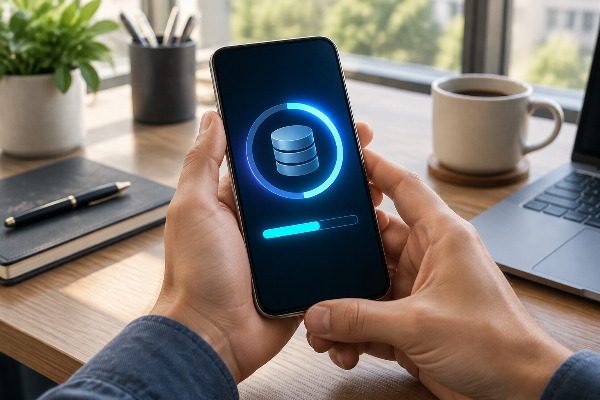
- Almacenamiento libre: El video ocupa bastante espacio. Asegúrate de tener al menos 1 GB o 2 GB libres si planeas hacer una grabación de varios minutos.
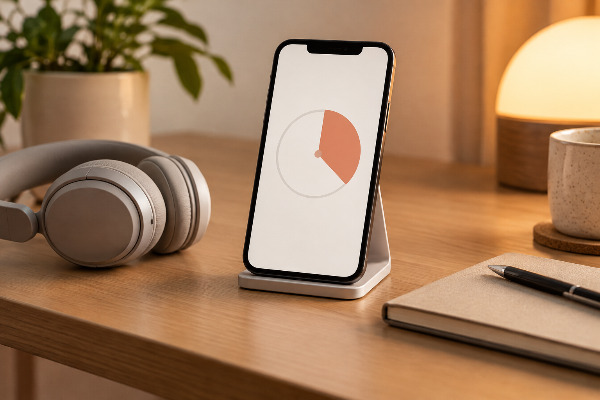
- Tiempo estimado: El proceso de activación toma menos de 1 minuto.
Pasos para grabar la pantalla en Android
El acceso a esta función se encuentra en el panel de ajustes rápidos de tu teléfono, el mismo lugar desde donde enciendes el Wi-Fi o el Bluetooth. Sigue estos pasos para iniciar tu primera grabación.
Paso 1: Abre el panel de Ajustes Rápidos
- Desbloquea tu dispositivo y ve a la pantalla principal.
- Desliza el dedo desde el borde superior de la pantalla hacia abajo para abrir el panel de notificaciones.
- Vuelve a deslizar hacia abajo para expandir completamente el menú de iconos (Ajustes Rápidos).
Paso 2: Localiza la herramienta de grabación
- Busca un icono que tenga forma de cámara de video, un círculo con un punto en el centro, o que diga Grabación de pantalla o Grabar pantalla.
- Si no lo ves en la primera página, desliza el panel hacia la izquierda para ver más iconos.
- Nota: Si el icono no aparece por ningún lado, toca el botón de edición (suele tener forma de lápiz) en la parte inferior o superior del panel. Busca "Grabar pantalla" en la lista de botones disponibles, mantén el dedo sobre él y arrástralo hacia arriba para añadirlo a tus iconos principales.
Paso 3: Configura el audio y los toques
- Toca el icono de Grabación de pantalla. Antes de empezar, aparecerá un menú emergente con opciones importantes.
- Busca la opción Grabar audio (o fuente de sonido) y toca la flecha desplegable. Verás tres opciones:
- Audio del dispositivo (o Sonido multimedia): Solo grabará lo que suene dentro del teléfono (música, el sonido de un juego).
- Micrófono: Solo grabará tu voz y los ruidos de tu entorno.
- Audio del dispositivo y micrófono: Grabará ambas cosas al mismo tiempo. Ideal para narrar tutoriales o gameplays.
- Activa la opción Mostrar toques en la pantalla si estás haciendo un tutorial. Esto hará que aparezca un pequeño círculo blanco donde pongas el dedo, ayudando a quien vea el video a seguir tus pasos.
Paso 4: Inicia y detén la grabación
- Toca el botón Iniciar. Verás una cuenta regresiva (3, 2, 1) en tu pantalla.
- Una vez que termine, comenzará la grabación. Notarás un pequeño indicador rojo flotante o un icono en la barra de estado superior.
- Realiza la acción que deseas grabar.
- Para finalizar, desliza nuevamente el panel de notificaciones hacia abajo y toca la barra roja que dice Toca para detener.
Cómo comprobar que funcionó
Al detener la grabación, aparecerá una notificación confirmando que el video se ha guardado. Para verlo, abre la aplicación Galería o Google Fotos. Busca una carpeta generada automáticamente con el nombre Grabaciones de pantalla, Screen recordings o Movies. Toca el video y verifica que la calidad de imagen y el sonido se hayan registrado tal como configuraste.
Errores frecuentes y soluciones
- El video se grabó pero la pantalla está en negro: Aplicaciones bancarias, Netflix, Disney+, HBO y otros servicios de streaming utilizan protección de derechos de autor (DRM). Si intentas grabar una película en estas apps, el sistema bloqueará la imagen y solo verás una pantalla negra.
- Mi voz se escucha muy baja: Si seleccionaste grabar con el micrófono, asegúrate de no estar tapando los orificios del micrófono inferior de tu teléfono con las manos mientras sostienes el dispositivo.
- La grabación se detuvo sola: Esto suele ocurrir porque te quedaste sin espacio de almacenamiento interno o porque la batería bajó de un nivel crítico (como el 5 %). Libera espacio borrando caché o archivos pesados antes de volver a intentarlo.
Consejos y alternativas útiles
Para obtener un video de aspecto profesional, te recomendamos activar el modo No molestar antes de empezar a grabar. De esta forma, evitarás que te lleguen notificaciones de WhatsApp o correos electrónicos en medio del video. Además, cierra todas las aplicaciones recientes y limpia tu barra superior para que el espectador no vea tu información privada.
Si tu teléfono es muy antiguo (Android 10 o inferior) y no tiene esta función, entonces sí necesitarás una aplicación. Alternativas seguras y muy populares en la tienda oficial de Google Play son AZ Screen Recorder o XRecorder.
Preguntas frecuentes
¿Puedo grabar llamadas de voz o de WhatsApp con esta función?
Por políticas de privacidad de Google, la grabadora de pantalla nativa de Android suele bloquear el audio del micrófono interno si ya está siendo utilizado por una aplicación de llamadas o videollamadas. El video se guardará, pero es muy probable que no tenga audio.
¿Existe un límite de tiempo para grabar la pantalla?
No hay un límite de tiempo programado por el sistema. El único límite real es la capacidad de almacenamiento libre en tu teléfono y la duración de tu batería. Los videos de alta resolución consumen aproximadamente entre 100 MB y 200 MB por cada minuto de grabación.
¿Puedo recortar el video después de grabarlo?
Sí. Una vez guardado el video, ábrelo en tu Galería o Google Fotos y selecciona la opción "Editar". En la parte inferior aparecerá una línea de tiempo; simplemente arrastra los bordes de inicio y fin para eliminar los primeros segundos donde activas la grabación, dejando un clip perfecto.
Dominar esta herramienta nativa te evitará llenar tu teléfono de aplicaciones innecesarias y te dará la libertad de compartir exactamente lo que ves en tu pantalla con la mejor calidad posible. Con unos pocos toques, estarás listo para crear contenido o guardar información vital en formato de video.