El símbolo de la arroba es indispensable en nuestro día a día digital. Lo necesitamos para iniciar sesión en nuestras cuentas, enviar correos electrónicos y etiquetar a amigos o marcas en las redes sociales. Sin embargo, al cambiar de teléfono o utilizar una aplicación de teclado diferente, este símbolo puede parecer escondido. En este tutorial aprenderás exactamente dónde está la arroba en Android y cómo ponerla, explorando los teclados más populares como Gboard y el teclado de Samsung para que no vuelvas a perder tiempo buscándola.
Qué necesitas antes de empezar
- Un dispositivo Android: Cualquier teléfono o tableta con pantalla táctil.
- Una aplicación para escribir: Puede ser WhatsApp, el navegador web, Gmail o tu aplicación de notas, simplemente para desplegar el teclado en pantalla.
- Tiempo estimado: Menos de 1 minuto.
Cómo poner la arroba en Gboard (el teclado de Google)
Gboard es el teclado predeterminado en la mayoría de los teléfonos Android, incluyendo marcas como Motorola, Xiaomi, Nokia y Google Pixel.
Método principal: El menú de símbolos
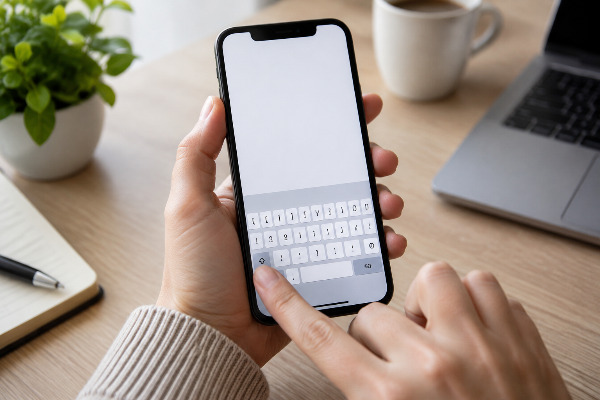
- Abre cualquier aplicación y toca sobre un campo de texto para que aparezca el teclado.
- En la esquina inferior izquierda, busca una tecla que dice ?123 y tócala. Esto cambiará el teclado de letras a números y símbolos.
- Busca la tecla con el símbolo de la arroba (suele estar en la primera fila o cerca de los números, dependiendo del tamaño de tu pantalla).
- Toca el símbolo para insertarlo en tu texto y luego presiona la tecla ABC en la esquina inferior izquierda para volver a las letras normales.
Método rápido: La pulsación larga
Si quieres ahorrar tiempo y no cambiar de menú, Gboard tiene un atajo visual muy útil.
- Con el teclado normal de letras abierto, observa las teclas que están alrededor del punto o la coma.
- En muchas configuraciones, si mantienes el dedo presionado sobre una tecla en particular (a veces la letra A o una tecla dedicada cerca de la barra espaciadora), aparecerá una ventana flotante con símbolos adicionales.
- Desliza el dedo sin levantarlo de la pantalla hasta la arroba y suéltalo para escribirla directamente.
Cómo poner la arroba en el teclado de Samsung
Si tienes un teléfono de la familia Galaxy, tu dispositivo utiliza el teclado de Samsung por defecto, el cual tiene una distribución ligeramente distinta.
- Toca una caja de texto para desplegar el teclado de tu Samsung.
- En la parte inferior izquierda, toca el botón que dice !#1 para acceder a la vista de caracteres especiales.
- El símbolo de la arroba suele aparecer en la primera pantalla de símbolos, muy visible en el centro o hacia la izquierda. Tócalo para insertarlo.
- Si no lo ves a simple vista, busca las flechas que dicen 1/2 o 2/2 cerca de la barra espaciadora; al tocarlas, cambiarás a la segunda página de símbolos, aunque la arroba rara vez se oculta allí.
- Vuelve al alfabeto tocando el botón abc.
Cómo comprobar que funcionó
El símbolo correcto siempre se representará con una "a" envuelta por un círculo abierto. Para asegurarte de que lo escribiste bien, redacta una dirección de correo electrónico falsa (como [email protected]) en tu aplicación de notas. Si el formato parece natural y el texto se mantiene sin espacios raros entre el nombre y el dominio, has insertado el carácter correcto.
Errores frecuentes y soluciones
- Aparece un símbolo diferente al presionar la tecla: Esto ocurre si cambiaste accidentalmente el idioma del teclado. Revisa la barra espaciadora; si dice "EN" (Inglés) en lugar de "ES" (Español), la distribución de los símbolos cambia. Mantén presionada la barra espaciadora y desliza el dedo a la izquierda o derecha para volver a "Español".
- El teclado cambia solo cada vez que abro otra app: Algunas aplicaciones (como el navegador al pedir una URL) fuerzan al teclado a mostrar atajos diferentes, como ".com" o la arroba en la pantalla principal. Esto es normal y está diseñado para facilitar la escritura en esos contextos.
Consejos y alternativas útiles
Si conectas un teclado físico por Bluetooth o USB a tu celular Android y no sabes cómo sacar la arroba, los comandos tradicionales de computadora suelen funcionar. Dependiendo del idioma configurado en tu teclado físico, prueba presionar Alt Gr + Q, Alt Gr + 2, o Shift + 2.
Por otro lado, si la arroba es un símbolo que usas para el mismo correo electrónico constantemente, puedes aprovechar la función de diccionario personal o portapapeles de tu teclado para fijar tu dirección de email completa, evitando tener que buscar y escribir el símbolo cada vez que inicias sesión en una nueva app.
Preguntas frecuentes
¿Por qué la arroba a veces aparece directamente junto a la barra espaciadora?
Los teclados modernos de Android son inteligentes y adaptan sus teclas según el contexto. Si abres una aplicación de correo electrónico como Gmail y tocas el campo "Para", el teclado sabrá que vas a escribir una dirección y colocará la arroba en la pantalla principal, junto a la barra espaciadora, para que no tengas que buscarla en el menú de símbolos.
¿Puedo cambiar mi teclado de Samsung por el de Google?
Sí, puedes personalizar tu experiencia. Solo necesitas ir a la tienda Google Play, descargar la aplicación "Gboard", abrirla y seguir las instrucciones en pantalla para establecerla como tu método de entrada predeterminado.
¿El símbolo de arroba es diferente en otros idiomas?
El símbolo gráfico de la arroba es universal en internet y se escribe igual en todo el mundo. Lo único que cambia según el idioma del teclado es la posición de la tecla para activarlo, pero el resultado visual y funcional siempre será exactamente el mismo.
Dominar los atajos de tu teclado móvil te ahorrará frustraciones innecesarias. Ahora que sabes que la arroba siempre está a un solo toque en el menú numérico de tu Android, podrás escribir correos, rellenar formularios y mencionar a tus contactos con total fluidez.