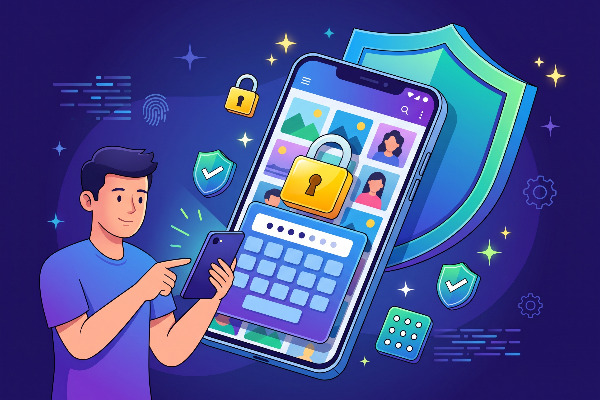
Prestar el celular para mostrar una sola fotografía y temer que la otra persona deslice el dedo hacia imágenes más privadas es una preocupación común. Afortunadamente, no tienes que comprometer tu privacidad ni borrar tus recuerdos. En este tutorial aprenderás cómo bloquear tu galería en Android con contraseña, PIN o huella dactilar, utilizando las herramientas de seguridad integradas que ofrecen la mayoría de los fabricantes y las opciones nativas de Google Fotos, sin necesidad de descargar aplicaciones dudosas de terceros.
Qué necesitas antes de empezar
- Un teléfono Android: Los pasos específicos variarán según la marca (Xiaomi, Samsung, Motorola, etc.), ya que Android puro no incluye un bloqueo general de aplicaciones, pero los fabricantes sí lo integran en sus capas de personalización.
- Un método de seguridad activo: Debes tener configurado un PIN, patrón o huella dactilar en la pantalla de bloqueo de tu dispositivo.
- Tiempo estimado: Alrededor de 3 minutos.
Método 1: Bloqueo de aplicaciones en Xiaomi, Redmi, POCO y OPPO
Las capas de personalización como MIUI, HyperOS o ColorOS incluyen una función nativa muy potente para restringir el acceso a cualquier aplicación, incluida la galería.
- Abre la aplicación de Ajustes (o Configuración) de tu teléfono.
- Desplázate hacia abajo y selecciona Aplicaciones.
- Toca en Bloqueo de aplicaciones. El sistema te pedirá que ingreses tu PIN actual o uses tu huella dactilar.
- Verás una lista con todas las apps instaladas. Busca Galería (o la app de fotos que utilices por defecto).
- Activa el interruptor junto a la aplicación.
- Resultado: Ahora, cada vez que alguien intente abrir la Galería, la pantalla se pondrá borrosa y exigirá la contraseña o huella antes de mostrar el contenido.
Método 2: Usar la Carpeta Segura en teléfonos Samsung
Samsung aborda la privacidad de manera diferente. En lugar de bloquear la aplicación entera, te permite mover tus fotos privadas a una bóveda cifrada llamada Carpeta Segura.
- Ve a Ajustes y selecciona Seguridad y privacidad.
- Busca y toca Carpeta Segura. Sigue las instrucciones en pantalla para configurarla e iniciar sesión con tu cuenta de Samsung.
- Elige el tipo de bloqueo que deseas (PIN, contraseña o huella).
- Una vez creada, abre tu app de Galería normal y selecciona las fotos o álbumes que deseas ocultar.
- Toca el botón Más (los tres puntos) y elige Mover a Carpeta Segura.
- Resultado: Las fotos desaparecerán de la galería principal y solo serán visibles abriendo la app "Carpeta Segura" e ingresando tu contraseña.
Método 3: La Carpeta Bloqueada de Google Fotos (Universal)
Si tu teléfono es un Motorola, Google Pixel o Nokia (que usan Android casi puro y no tienen bloqueo de apps nativo), la mejor opción es usar la herramienta de Google Fotos.
- Abre la aplicación Google Fotos.
- Ve a la pestaña Biblioteca (o Colecciones) en la parte inferior.
- Toca en Utilidades y busca la opción Carpeta bloqueada.
- El sistema te pedirá tu huella o PIN de pantalla para entrar.
- Toca el icono de Mover elementos o el botón de suma (+) para seleccionar las imágenes y videos que deseas proteger.
- Confirma tocando Mover.
- Resultado: Estos archivos dejarán de aparecer en la cuadrícula principal, en las memorias y en otras aplicaciones de tu teléfono.
Cómo comprobar que funcionó
Para asegurarte de que tu configuración es correcta, ve a la pantalla de inicio de tu celular y cierra todas las aplicaciones recientes. Luego, intenta abrir la Galería o buscar las fotos que acabas de proteger. Si el sistema te detiene pidiendo una autenticación biométrica o un PIN, el bloqueo está funcionando correctamente.
Errores frecuentes y soluciones
- La aplicación de la cámara sigue mostrando las fotos recientes: Si bloqueas la Galería pero dejas la app de la Cámara sin bloqueo, algunas personas podrían ver la última foto tomada tocando la miniatura en la cámara. Si usas el Método 1, asegúrate de bloquear también la aplicación de la Cámara.
- Olvidé la contraseña de la Carpeta Segura de Samsung: Si olvidaste el PIN exclusivo de esta carpeta, puedes restablecerlo utilizando las credenciales de tu cuenta de Samsung (correo y contraseña) asociadas al dispositivo.
- Las fotos desaparecieron al desinstalar Google Fotos: La Carpeta Bloqueada guarda los archivos de forma local en el dispositivo por seguridad. Si borras los datos de la app o desinstalas Google Fotos sin haber hecho una copia de seguridad en la nube de esa carpeta, los archivos se perderán permanentemente.
Consejos y alternativas útiles
Si tu teléfono no cuenta con ninguna de las opciones anteriores y no deseas utilizar Google Fotos, puedes recurrir a aplicaciones de terceros. Herramientas como AppLock (de DoMobile Lab) son muy populares en la tienda Google Play. Estas aplicaciones te permiten poner un patrón o PIN específico a cualquier app, aunque suelen incluir anuncios en sus versiones gratuitas.
Preguntas frecuentes
¿Se borrarán mis fotos si activo el bloqueo de la aplicación?
No. Bloquear el acceso a la aplicación de la Galería (Método 1) no modifica ni mueve los archivos reales; simplemente pone una barrera en la puerta de entrada de la aplicación. Tus fotos seguirán intactas en el almacenamiento interno.
¿Si conecto el teléfono a la computadora podrán ver mis fotos?
Si usas la Carpeta Segura de Samsung o la Carpeta Bloqueada de Google Fotos, los archivos están cifrados y no serán visibles desde una computadora conectada por USB. Sin embargo, si solo usas un "Bloqueo de aplicación" (Método 1), los archivos seguirán estando en la carpeta DCIM y serán visibles si alguien desbloquea la pantalla de tu celular y lo conecta a una PC.
¿Puedo usar una contraseña diferente a la de mi pantalla de bloqueo?
Depende de la capa de personalización. Samsung y Xiaomi permiten establecer una contraseña, patrón o PIN completamente distinto al que usas para encender el teléfono, añadiendo una capa extra de seguridad por si alguien conoce tu clave principal.
Mantener tus fotografías y videos fuera del alcance de miradas indiscretas es un paso fundamental para cuidar tu vida digital. Ya sea bloqueando el acceso a toda la aplicación o moviendo tus archivos más sensibles a una bóveda cifrada, ahora tienes el control total sobre quién puede ver tus recuerdos.