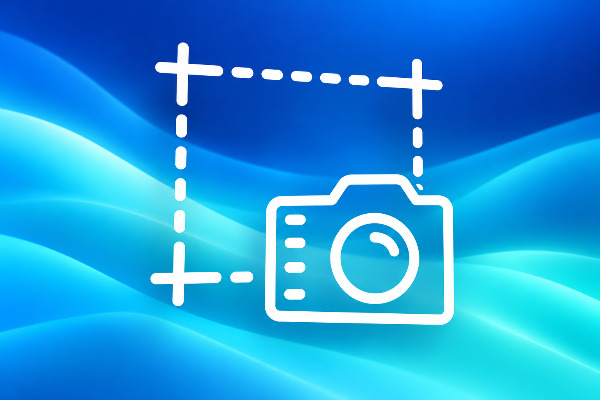
Guardar un comprobante de pago, compartir una conversación o conservar una receta que encontraste en internet son acciones cotidianas que dependen de una misma función: la captura de pantalla o pantallazo. Aunque la mayoría de los usuarios se limitan a usar los botones laterales, el sistema operativo de Google ofrece múltiples herramientas integradas para lograrlo de manera más cómoda. En este tutorial aprenderás cómo hacer capturas de pantalla en Android utilizando botones físicos, gestos táctiles, accesos rápidos y comandos de voz, sin importar la marca de tu dispositivo.
Qué necesitas antes de empezar
- Un teléfono o tableta Android: La mayoría de las funciones están disponibles en Android 10 en adelante.
- Configuración del fabricante: Algunas funciones, como los gestos, dependen de la capa de personalización de tu equipo (como One UI en Samsung o MIUI/HyperOS en Xiaomi).
- No necesitas aplicaciones externas: Todo lo que veremos son funciones nativas integradas en tu teléfono, por lo que no es necesario descargar nada.
Método 1: El comando universal de botones físicos
Este es el método más antiguo y funciona en prácticamente el 99 % de los dispositivos Android, independientemente de la marca o el modelo.
- Ve a la pantalla que deseas capturar.
- Localiza el botón de Encendido y el botón de Bajar Volumen.
- Presiona ambos botones al mismo tiempo y suéltalos rápidamente (no los dejes presionados).
- Verás un destello en la pantalla y aparecerá una miniatura flotante de la imagen en una de las esquinas inferiores, confirmando que la captura se realizó con éxito.
Método 2: Accesos rápidos en pantalla
Si los botones físicos de tu celular fallan o te resulta incómodo presionarlos a la vez, Android ofrece alternativas directamente en la pantalla táctil.
Desde el menú de aplicaciones recientes
- Desliza el dedo desde la parte inferior de la pantalla hacia arriba y mantenlo un segundo para abrir la vista de Aplicaciones recientes (o toca el botón cuadrado si usas navegación por botones).
- Debajo de la vista previa de la aplicación activa, verás un botón que dice Captura de pantalla.
- Tócalo y el sistema fotografiará la aplicación que tienes enfocada en ese momento.
Desde el panel de Ajustes Rápidos
- Desliza el dedo desde el borde superior de la pantalla hacia abajo para abrir el panel de notificaciones y ajustes rápidos.
- Busca el icono con forma de tijeras o un teléfono con un marco, llamado Captura de pantalla o Pantallazo.
- Al tocarlo, el panel se cerrará automáticamente y se capturará lo que haya debajo.
Método 3: Gestos especiales según el fabricante
Muchas marcas añaden movimientos específicos que aceleran el proceso. Verifica cuál corresponde a tu dispositivo:
Samsung: Deslizar el canto de la mano
- Abre la aplicación Ajustes, ve a Funciones avanzadas y luego a Movimientos y gestos.
- Activa la opción Deslizar para capturar.
- Para usarlo, coloca el canto de tu mano (el borde del dedo meñique) verticalmente sobre la pantalla y deslízalo de derecha a izquierda o viceversa.
Motorola, Xiaomi y OPPO: Tres dedos
- Ve a los Ajustes de tu teléfono y busca la sección de gestos o ajustes adicionales.
- Activa la función Captura con 3 dedos.
- Coloca tres dedos ligeramente separados sobre la pantalla y deslízalos rápidamente hacia abajo al mismo tiempo.
Google Pixel y Motorola (modelos recientes): Toque trasero
- Dirígete a Ajustes > Sistema > Gestos y busca la función Toque rápido.
- Asígnale la acción "Tomar captura de pantalla".
- Golpea suavemente dos veces la parte trasera de tu teléfono (justo debajo de la cámara) con el dedo índice para realizar la captura.
Método 4: Usar el Asistente de Voz
Si tienes las manos ocupadas, tu voz es la mejor herramienta.
- Asegúrate de tener la pantalla que deseas guardar abierta.
- Di en voz alta "Hey Google" o "Ok Google" para activar el asistente.
- Dile el comando: "Toma una captura de pantalla".
- El asistente ejecutará la acción silenciosamente o confirmará que guardó la imagen.
Cómo comprobar que funcionó
Una vez realizada la captura, debes ver una miniatura flotante en la pantalla durante unos segundos. Si esta desaparece, puedes encontrar la imagen final abriendo tu aplicación de Galería o Google Fotos. Busca un álbum o carpeta específica que se llamará automáticamente Capturas de pantalla o Screenshots.
Errores frecuentes y soluciones
- Aparece el control de volumen en lugar de capturar: Esto sucede porque presionaste el botón de volumen una fracción de segundo antes que el de encendido. Asegúrate de presionarlos exactamente al mismo tiempo y soltarlos rápido.
- El teléfono se apaga o reinicia: Ocurre cuando mantienes los botones presionados durante más de dos o tres segundos. El toque debe ser breve y seco.
- La pantalla se pone negra o muestra un candado de privacidad: Algunas aplicaciones bancarias, administradores de contraseñas o servicios de streaming (como Netflix) bloquean las capturas de pantalla por seguridad y derechos de autor. En estos casos, la captura no es posible por diseño de la aplicación.
Consejos y alternativas útiles
Si necesitas guardar el contenido de una página web larga o una conversación completa en WhatsApp, no tienes que tomar cinco capturas distintas. Aprovecha la función de Captura de pantalla desplazable:
- Toma una captura normal utilizando cualquiera de los métodos anteriores.
- Cuando aparezca la miniatura flotante en la esquina, busca un icono con forma de flechas apuntando hacia abajo o el texto "Capturar más".
- Tócalo repetidamente o mantén presionado (según tu teléfono) mientras la pantalla se desliza hacia abajo automáticamente para unir todo en una sola imagen larga.
Preguntas frecuentes
¿Las demás personas saben cuándo tomo una captura de pantalla?
En el uso general, no. Navegadores web, Instagram (en publicaciones e historias normales), WhatsApp y Twitter no notifican a otros usuarios. Sin embargo, aplicaciones con un alto enfoque en privacidad, como Snapchat o los "chats secretos" de Telegram, sí envían una notificación a la otra persona cuando tomas un pantallazo.
¿Por qué la carpeta de capturas de pantalla se guarda en Google Fotos junto con las de mi cámara?
En muchos teléfonos Android, la carpeta de Screenshots se guarda dentro del directorio principal DCIM. Esto provoca que Google Fotos las respalde automáticamente en la nube. Si no deseas esto, algunos fabricantes permiten cambiar la ruta de guardado en los ajustes de galería, o puedes usar la aplicación Files de Google para moverlas manualmente.
¿Se puede cambiar el formato de imagen de la captura?
Sí, en dispositivos de marcas como Samsung. Ve a Ajustes, busca el apartado de "Capturas de pantalla" y podrás cambiar el formato de guardado de JPG (imágenes más ligeras) a PNG (imágenes sin pérdida de calidad, ideales para textos y gráficos).
Conocer todos estos recursos te permitirá interactuar de manera mucho más fluida con tu dispositivo. Ya sea que prefieras la inmediatez de los botones, la modernidad de deslizar tres dedos o la comodidad de pedirlo con tu voz, ahora tienes todas las herramientas para no perder nunca más la información que aparece en tu pantalla.