Guardar el comprobante de una transferencia, inmortalizar un meme divertido o archivar un fragmento de una conversación son acciones diarias que resolvemos con un simple "pantallazo". Aunque el sistema operativo iOS es intuitivo, la forma de realizar esta acción ha cambiado drásticamente con la evolución del diseño de los teléfonos de Apple. En este tutorial aprenderás cómo hacer captura de pantalla en iPhone paso a paso, abarcando desde los modelos más recientes sin botón frontal hasta los equipos clásicos, además de enseñarte trucos avanzados para capturar páginas web completas y configurar atajos que te salvarán la vida si tus botones físicos comienzan a fallar.
Qué necesitas antes de empezar
- Cualquier modelo de iPhone: Las instrucciones cubren todas las generaciones disponibles.
- Saber qué botones tiene tu equipo: Identifica si tu iPhone cuenta con Face ID (reconocimiento facial sin botón redondo al frente) o Touch ID (lector de huellas en el botón de inicio).
- Tiempo estimado: Aprenderás cualquiera de estos métodos en menos de 2 minutos.
Cómo hacer captura de pantalla en modelos recientes (Face ID)
Si tienes un iPhone X, 11, 12, 13, 14, 15, 16 o cualquier modelo Pro y Pro Max, tu teléfono no tiene botón de inicio en la pantalla. Para capturar, deberás usar los botones laterales.
- Navega hasta la pantalla, aplicación o imagen que deseas guardar.
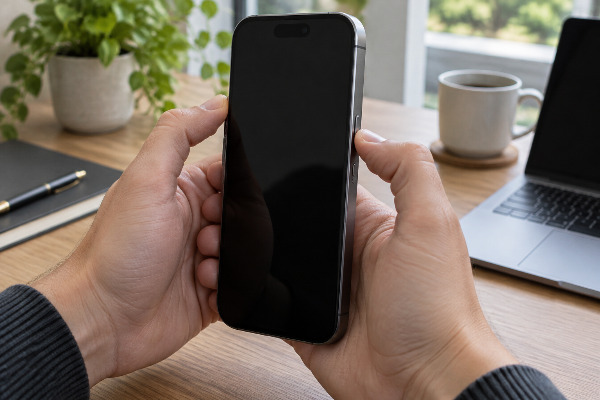
- Localiza el botón lateral derecho (el que usas para encender o apagar la pantalla) y el botón de subir volumen en el lado izquierdo.
- Presiona ambos botones al mismo tiempo y suéltalos rápidamente de forma seca. No los mantengas presionados, o activarás la pantalla de apagado y emergencia.
- La pantalla emitirá un destello blanco (y un sonido de obturador si no está en silencio) y aparecerá una miniatura en la esquina inferior izquierda.
Captura de pantalla en modelos con Botón de Inicio (Touch ID)
Si usas un iPhone SE (de cualquier generación), iPhone 8, 7, o versiones anteriores, el proceso involucra el clásico botón redondo debajo de la pantalla.
Para modelos con botón lateral (iPhone 6, 7, 8 y SE 2020/2022)
- Ubícate en la pantalla que quieres capturar.
- Presiona al mismo tiempo el botón lateral derecho y el botón de Inicio (el botón circular frontal).
- Suelta ambos botones rápidamente.
- Verás el destello y la miniatura flotante en la esquina inferior.
Para modelos con botón superior (iPhone 5s, SE de 1ª generación o anteriores)
- Abre el contenido que deseas fotografiar.
- Presiona al mismo tiempo el botón superior (ubicado en el borde alto del teléfono) y el botón de Inicio.
- Suéltalos rápidamente para completar la captura.
Alternativas si tus botones no funcionan
Si la funda de tu celular es muy rígida, te resulta incómodo usar ambas manos, o uno de tus botones físicos está dañado, iOS ofrece herramientas de accesibilidad excelentes para realizar capturas.
Método 1: Usar el "Toque posterior" (Back Tap)
Esta función está disponible en iPhone 8 y modelos posteriores con iOS 14 o superior, y te permite capturar la pantalla dando pequeños golpes en la espalda del teléfono.
- Abre la aplicación de Configuración.
- Desplázate hacia abajo y selecciona Accesibilidad.
- En la sección "Físico y motriz", toca la opción Tocar.
- Baja hasta el final del menú y selecciona Toque posterior.
- Elige Tocar dos veces o Tocar tres veces.
- En la lista de acciones que aparece, selecciona Captura de pantalla.
- ¡Listo! Ahora solo dale dos o tres golpecitos (según lo que elegiste) a la parte trasera de tu iPhone, justo debajo del logo de Apple, y tomará la foto.
Método 2: Usar AssistiveTouch (Botón virtual)
- Ve a Configuración > Accesibilidad > Tocar.
- Entra en AssistiveTouch y enciende el interruptor superior. Aparecerá un botón virtual flotante en tu pantalla.
- En ese mismo menú, selecciona Tocar dos veces y asígnale la función Captura de pantalla.
- A partir de ahora, con solo tocar dos veces ese botón flotante, el sistema guardará lo que estés viendo en pantalla sin necesidad de apretar botones físicos. El botón flotante se oculta automáticamente en la foto final.
Truco avanzado: Cómo capturar una página web completa
Muchas veces queremos guardar un artículo largo o un documento de varias hojas. En lugar de tomar diez capturas diferentes, Safari te permite hacerlo en un solo paso:
- Abre el navegador Safari y entra a la página que deseas guardar.
- Realiza una captura de pantalla normal con cualquiera de los métodos anteriores.
- Toca rápidamente la miniatura que aparece en la esquina inferior izquierda antes de que desaparezca.
- En la parte superior de la ventana de edición, verás dos pestañas: Pantalla y Página completa. Toca la segunda opción.
- Aparecerá un mapa de desplazamiento a la derecha para ver toda la página. Toca en Listo y elige Guardar PDF en Archivos.
Cómo comprobar que funcionó
Si decides ignorar la miniatura que aparece tras la captura, esta desaparecerá sola a los pocos segundos y la imagen se guardará automáticamente en tu teléfono. Para encontrarla, abre la aplicación Fotos, ve a la pestaña Álbumes y desplázate hacia abajo hasta la sección de "Tipos de contenido multimedia". Allí verás una carpeta llamada Capturas de pantalla donde se almacenan cronológicamente.
Errores frecuentes y soluciones
- La pantalla se apaga o me aparece Siri: Esto ocurre porque estás manteniendo presionado el botón lateral por mucho tiempo. El toque debe ser muy breve, como si hicieras un clic rápido.
- Me aparece el control de volumen en la imagen: Significa que presionaste el botón de volumen un instante antes que el de encendido. Asegúrate de presionarlos exactamente a la vez.
- La miniatura molesta en mis siguientes capturas: Si tomas varias capturas seguidas, la miniatura de la anterior podría salir en la nueva. Para evitarlo, desliza la miniatura hacia la izquierda con el dedo para ocultarla inmediatamente.
- La captura sale completamente negra: Aplicaciones como Netflix, Disney+, las apps de tu banco o administradores de contraseñas bloquean las capturas de pantalla para proteger derechos de autor y datos confidenciales.
Preguntas frecuentes
¿Alguien se entera si hago captura de su foto o conversación?
Por regla general, no. Aplicaciones como WhatsApp, Instagram (en el feed, reels y chats normales), Facebook o navegadores no envían ninguna notificación. La única excepción importante son los mensajes temporales, como los de Snapchat o las "fotos que se ven una sola vez" enviadas por mensaje directo en Instagram, donde sí se avisa a la otra persona.
¿Puedo editar la imagen antes de guardarla?
Sí. Cuando aparezca la miniatura flotante tras hacer la captura, tócala. Se abrirá un editor donde puedes recortar los bordes, usar marcadores para ocultar o resaltar información, dibujar formas geométricas perfectas (manteniendo el dedo pegado al terminar el trazo) y añadir texto.
¿Cómo desactivo el sonido de la captura?
El sonido de la cámara al tomar el pantallazo está vinculado al volumen del sistema. Para silenciarlo, simplemente mueve el interruptor de silencio lateral de tu iPhone para que se vea la marca naranja (Modo Silencio). Si tu iPhone tiene el nuevo Botón de Acción, mantenlo presionado para ponerlo en silencio.
Dominar estas herramientas te dará mucha agilidad en el uso diario de tu dispositivo. Ya sea que prefieras la clásica combinación de botones, la magia de dar toques en la espalda del teléfono o guardar artículos completos en PDF, ahora sabes exactamente cómo registrar cualquier información valiosa que pase por la pantalla de tu iPhone.