Es normal que con el paso de los años tu teléfono comience a sentirse más pesado al abrir aplicaciones, escribir mensajes o navegar por internet. Sin embargo, un dispositivo con algunas generaciones encima no tiene por qué convertirse en un pisapapeles. El sistema operativo de Apple incluye múltiples ajustes gráficos y de rendimiento que puedes modificar para aligerar la carga del procesador. En este tutorial aprenderás cómo acelerar un iPhone viejo y lento aplicando una serie de trucos técnicos efectivos que devolverán la fluidez a tu equipo sin necesidad de gastar dinero en reparaciones.
Qué necesitas antes de empezar
- Un iPhone funcional: Estos pasos aplican para cualquier modelo de iPhone (como iPhone 7, 8, X, 11 o SE de generaciones anteriores) que esté experimentando lentitud.
- Nivel de batería: Asegúrate de tener al menos un 50 % de carga, ya que el estado de la batería influye directamente en el rendimiento que percibirás durante las pruebas.
- Tiempo estimado: Aproximadamente 10 minutos para aplicar todas las configuraciones.
Pasos para acelerar un iPhone viejo y lento
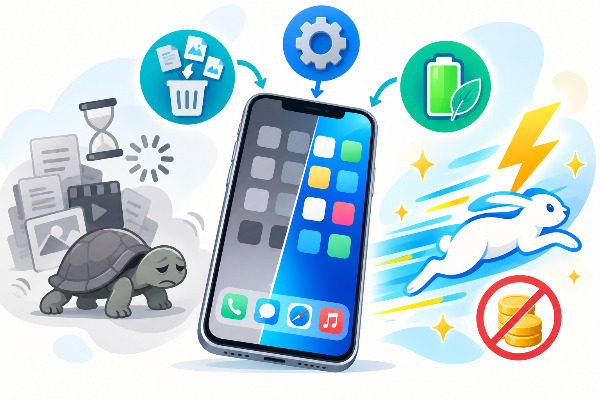
Para recuperar la velocidad perdida, debemos atacar tres frentes principales: el almacenamiento interno, los procesos ocultos que consumen recursos y los efectos visuales del sistema operativo.
Paso 1: Libera espacio de almacenamiento
El sistema operativo iOS necesita al menos un 10 % o 15 % de memoria libre para funcionar correctamente y mover archivos temporales. Si tu memoria está al límite, el teléfono colapsará.
- Ve a Configuración y selecciona General.
- Toca en Espacio en iPhone y espera a que cargue la barra de colores.
- Revisa la lista de aplicaciones ordenadas por tamaño. Si tienes juegos o apps pesadas que no usas, selecciónalas y toca Desinstalar la app (para borrar la app pero conservar tus datos) o Eliminar la app (para borrar todo definitivamente).
- Entra a la aplicación Fotos y vacía el álbum Eliminado para recuperar ese espacio inmediatamente.
Paso 2: Reduce el movimiento y la transparencia
El iPhone utiliza animaciones fluidas y fondos translúcidos que se ven muy bien, pero exigen mucho esfuerzo al procesador y a la tarjeta gráfica gráfica de un teléfono antiguo. Desactivarlos genera una mejora de velocidad instantánea.
- Abre Configuración y dirígete a Accesibilidad.
- Entra en la sección Movimiento.
- Activa el interruptor de Reducir movimiento. Notarás que las aplicaciones ahora se abren con un fundido rápido en lugar de hacer zoom.
- Regresa al menú de Accesibilidad y entra en Pantalla y tamaño de texto.
- Activa el interruptor Reducir transparencia. Esto hará que los menús desplegables y el centro de control tengan fondos sólidos, aliviando la carga gráfica.
Paso 3: Desactiva la actualización en segundo plano
Muchas aplicaciones siguen descargando datos de internet aunque no las estés utilizando, lo que consume batería y capacidad de procesamiento.
- Ve a Configuración > General.
- Toca en Actualización en 2do plano.
- Puedes apagar los interruptores de las aplicaciones que no necesitas que se actualicen solas (como juegos o tiendas online). Si quieres el máximo rendimiento, toca la primera opción Actualización en 2do plano y selecciona No para apagar esta función en todo el teléfono. Seguirás recibiendo notificaciones de WhatsApp y correos sin problema.
Paso 4: Revisa la salud de tu batería
Apple incluye un sistema de protección que ralentiza intencionalmente el procesador del iPhone cuando la batería está muy degradada, para evitar que el teléfono se apague de golpe.
- Ve a Configuración > Batería.
- Entra en Condición y recarga de la batería (o Salud de la batería).
- Observa el porcentaje de Capacidad máxima. Si está por debajo del 80 %, es probable que tu teléfono esté limitando su velocidad. Si ves un mensaje de "Rendimiento pico", significa que el sistema está limitando la potencia; puedes desactivar esta protección, aunque te arriesgas a apagones repentinos.
Cómo comprobar que funcionó
Después de aplicar todos estos cambios, es crucial hacer un reinicio limpio del sistema operativo. Apaga tu iPhone por completo manteniendo presionado el botón lateral y el de volumen, desliza para apagar, espera unos 30 segundos y vuelve a encenderlo. Al iniciar, navega por tus pantallas de inicio, abre la cámara y luego la aplicación de mensajes. Deberías notar que las aplicaciones se inician de forma más ágil y que el teclado ya no tiene ese retraso molesto al teclear.
Errores frecuentes y soluciones
- El almacenamiento no baja aunque borré fotos: Si tienes activada la opción de "Optimizar almacenamiento" en iCloud, las fotos originales ya estaban en la nube, por lo que borrarlas de tu teléfono no liberará tanto espacio físico como esperabas. Concéntrate en eliminar aplicaciones pesadas o borrar la caché de navegadores.
- Las aplicaciones se abren de golpe y sin estilo: Es el efecto secundario de "Reducir movimiento" en el Paso 2. Si no te acostumbras a la falta de animaciones fluidas, puedes volver a desactivar esa opción y conservar solo la reducción de transparencia.
Consejos y alternativas útiles
Si la memoria de tu iPhone está saturada por "Datos del sistema", la solución más drástica pero efectiva es realizar una restauración de fábrica. Asegúrate de hacer una copia de seguridad en iCloud o en una computadora. Luego, ve a Configuración > General > Transferir o restablecer iPhone > Borrar contenido y configuración. Al configurarlo como nuevo, el sistema operativo se reinstalará limpio y eliminará años de archivos basura ocultos.
Preguntas frecuentes
¿Cerrar las aplicaciones constantemente ayuda a que sea más rápido?
No, esto es un mito muy extendido. El sistema iOS está diseñado para congelar las aplicaciones en segundo plano de manera eficiente. Si las cierras deslizando el dedo hacia arriba constantemente, forzarás al procesador a abrirlas desde cero la próxima vez que las necesites, lo que consume más batería y hace que el teléfono funcione más lento.
¿Actualizar a la última versión de iOS pondrá mi iPhone más lento?
Depende de tu modelo. Si tienes un modelo muy al límite de la compatibilidad (por ejemplo, un iPhone 8 soportando iOS 16), el sistema operativo nuevo es más pesado y puede reducir la fluidez. Sin embargo, las actualizaciones menores (como pasar de iOS 15.1 a 15.6) suelen incluir parches que corrigen errores y mejoran la estabilidad, por lo que siempre se recomienda instalarlas.
¿Cambiar la batería solucionará la lentitud?
Si la "Capacidad máxima" de tu batería en los ajustes está por debajo del 80 % o dice "Mantenimiento", sí. Reemplazar la batería por una nueva original o certificada desactivará las limitaciones de rendimiento impuestas por Apple, y tu iPhone recuperará la potencia de procesamiento que tenía cuando lo compraste.
Mantener un teléfono de generaciones pasadas funcionando de manera óptima requiere un poco de mantenimiento digital. Al entender cómo el sistema gestiona los recursos gráficos y las tareas en segundo plano, podrás configurar tu iPhone para que priorice la agilidad sobre la estética, extendiendo su vida útil por mucho más tiempo.