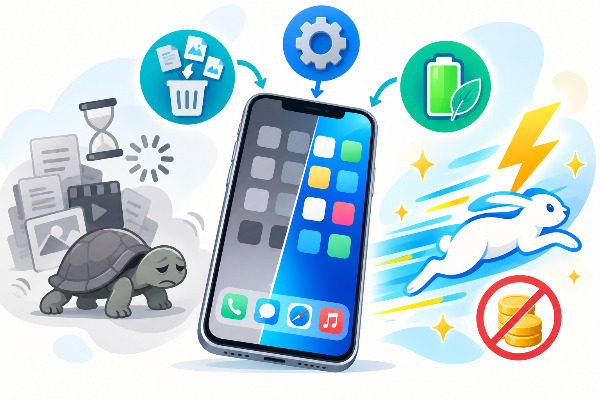
Ver el aviso de "Almacenamiento casi lleno" en la pantalla de tu iPhone suele ocurrir en el peor momento: justo cuando vas a grabar un video importante o necesitas descargar un documento urgente. Por suerte, el sistema operativo de Apple incluye herramientas muy eficaces para recuperar gigabytes de memoria en cuestión de segundos, sin que tengas que sacrificar tus fotos favoritas o tus conversaciones más preciadas. En este tutorial aprenderás cómo liberar espacio en iPhone utilizando la función nativa de desinstalar aplicaciones y limpiando datos de navegación temporales.
Qué necesitas antes de empezar
- Un iPhone: Las funciones que utilizaremos están disponibles en dispositivos con iOS 11 o una versión más reciente.
- Conexión a internet: Útil si en el futuro necesitas volver a descargar las aplicaciones que vamos a descargar temporalmente.
- Tiempo estimado: Aproximadamente 3 minutos.
Precaución: Durante este proceso, presta mucha atención a la diferencia entre "Desinstalar" y "Eliminar" una aplicación, ya que sus efectos sobre tus datos personales son completamente distintos.
Pasos para liberar espacio en iPhone
La forma más rápida y segura de ganar espacio es descargar aquellas aplicaciones que pesan mucho pero que no usas a diario, conservando sus datos intactos por si decides volver a instalarlas. También limpiaremos los archivos temporales de tu navegador web.
Paso 1: Revisa qué ocupa más espacio
- Desbloquea tu iPhone y abre la aplicación Configuración (el icono gris con engranajes).
- Toca en la sección General.
- Selecciona la opción Espacio en iPhone. Verás una barra de colores que calcula el uso de tu memoria; espera unos segundos a que termine de cargar la lista de aplicaciones ordenadas de mayor a menor tamaño.
Paso 2: Desinstala aplicaciones sin perder datos
- En la lista de Espacio en iPhone, busca un juego pesado o una aplicación que lleves semanas sin abrir. Toca su nombre.
- Verás dos opciones. Toca en Desinstalar la app (las letras azules).
- El sistema te pedirá confirmación. Toca nuevamente en Desinstalar la app.
- Resultado: La aplicación se borrará del teléfono liberando su peso principal, pero sus documentos, partidas guardadas o configuraciones se mantendrán en el dispositivo. El icono de la app se quedará en tu pantalla de inicio con un pequeño símbolo de nube, listo para descargarse con un solo toque cuando la necesites de nuevo.
- Repite este proceso con dos o tres aplicaciones pesadas.
Paso 3: Borra la memoria caché de Safari
- Vuelve al menú principal de Configuración.
- Desplázate hacia abajo hasta encontrar y seleccionar Safari.
- Busca la opción que dice Borrar historial y datos de sitios web y tócala.
- Elige el perfil temporal (por ejemplo, Toda la historia) y confirma tocando Borrar historial. Esto eliminará cookies y archivos temporales que muchas veces ocupan cientos de megabytes.
Cómo comprobar que funcionó
Para confirmar el espacio recuperado, regresa a Configuración > General > Espacio en iPhone. Observa el número de gigabytes libres en la parte superior y compáralo mentalmente con lo que tenías al principio. Deberías notar una reducción considerable en el almacenamiento ocupado, suficiente para que desaparezca el aviso de memoria llena.
Errores frecuentes y soluciones
- Toqué "Eliminar la app" en lugar de "Desinstalar la app": Si eliges eliminar, la aplicación y todos los datos personales asociados se borrarán permanentemente. Presta mucha atención para seleccionar siempre la opción azul de Desinstalar si deseas conservar tus documentos o inicios de sesión.
- No puedo borrar el historial de Safari (aparece en gris): Esto suele ocurrir si tienes activadas las restricciones de contenido. Ve a Configuración > Tiempo en pantalla > Restricciones de contenido y privacidad y verifica que no estés bloqueando los cambios en los sitios web.
Consejos y alternativas útiles
Si aún necesitas más espacio, iOS ofrece varias recomendaciones automáticas dentro del mismo menú de Espacio en iPhone. Considera estas alternativas:
- Optimizar fotos en el dispositivo: Si usas iCloud, ve a Configuración > Fotos y selecciona Optimizar almacenamiento del iPhone. Tus fotos originales a máxima resolución se quedarán en la nube de Apple, y en tu teléfono solo se guardarán versiones más ligeras.
- Eliminar mensajes antiguos: En Configuración > Mensajes > Conservar mensajes, puedes cambiar la opción de "Siempre" a "1 año" o "30 días". Esto borrará automáticamente los mensajes de texto y sus archivos adjuntos antiguos.
Preguntas frecuentes
¿Desinstalar una app borrará mis conversaciones de WhatsApp?
Si utilizas la función "Desinstalar la app", tus historiales de chat se conservan en la memoria del teléfono. Sin embargo, no podrás leerlos ni enviar mensajes hasta que vuelvas a descargar la aplicación de WhatsApp. Es preferible desinstalar juegos pesados o apps de edición de video antes que aplicaciones de mensajería vitales.
¿Qué pasa si mi iPhone sigue lleno después de borrar cosas?
A veces, una sección llamada "Datos del sistema" o "Otros" ocupa demasiado espacio debido a errores de software o actualizaciones acumuladas. La solución más efectiva para esto es realizar una copia de seguridad en iCloud o en una computadora y luego reiniciar el iPhone a sus ajustes de fábrica.
¿Es buena idea descargar aplicaciones que prometen "limpiar" el iPhone?
No es recomendable. Debido a la arquitectura cerrada de iOS, las aplicaciones de terceros no tienen permiso para borrar la caché o los archivos temporales de otras aplicaciones. La mayoría de estas herramientas de limpieza solo logran buscar fotos duplicadas o contactos repetidos, algo que las versiones modernas de iOS ya hacen de forma gratuita en la app Fotos y Contactos.
Gestionar la memoria de tu dispositivo no tiene que ser un dolor de cabeza. Aplicando este rápido truco de desinstalar temporalmente aplicaciones pesadas y manteniendo a raya la caché de tu navegador, podrás asegurar que tu iPhone siempre tenga espacio disponible para capturar tus momentos más importantes.