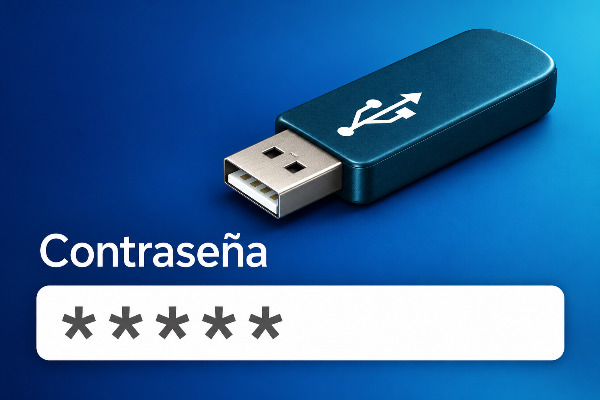
Llevar nuestros documentos personales, fotos o proyectos del trabajo en una memoria portátil es sumamente práctico, pero también representa un riesgo gigante si la extraviamos. Afortunadamente, no tienes que dejar tu privacidad al azar. En este tutorial, aprenderás cómo poner contraseña a un USB de forma fácil y segura utilizando BitLocker, la herramienta de encriptación integrada que ya viene en las versiones profesionales de Windows. Así, si tu memoria cae en las manos equivocadas, nadie podrá ver su contenido.
Qué necesitas antes de empezar
- Una memoria USB conectada a tu computadora. No importa si ya tiene archivos adentro, aunque siempre es buena idea tener un respaldo previo.
- Una computadora con Windows 10 o Windows 11 en sus ediciones Pro, Enterprise o Education. (Nota: Si tienes la edición "Home", la herramienta BitLocker no estará disponible, pero puedes revisar la sección de alternativas más abajo).
- Pensar en una contraseña segura que puedas recordar fácilmente.
Procedimiento: Activar BitLocker en tu USB
El proceso para cifrar o proteger tu memoria es muy guiado y solo toma unos minutos configurarlo.
- Conecta tu memoria USB a la computadora.
- Abre el Explorador de archivos (puedes presionar
Windows+E) y dirígete a la sección Este equipo en el panel izquierdo. - Localiza el ícono de tu memoria USB, haz clic derecho sobre él y selecciona la opción Activar BitLocker (en Windows 11, es posible que primero debas hacer clic en "Mostrar más opciones").
- Aparecerá una ventana nueva. Marca la casilla que dice Usar una contraseña para desbloquear la unidad.
- Escribe tu contraseña en los dos recuadros de texto y haz clic en Siguiente.
- Windows te pedirá guardar una "Clave de recuperación" (un código largo de emergencia por si olvidas tu contraseña). Te sugiero elegir Guardar en un archivo, guardar ese documento de texto en tu computadora y luego hacer clic en Siguiente.
- El sistema te preguntará qué parte de la unidad deseas cifrar. Si tu USB es nuevo, elige "Cifrar solo el espacio en disco utilizado". Si el USB ya tiene muchos de tus archivos personales, elige Cifrar la unidad entera. Haz clic en Siguiente.
- En la pantalla de "Modo de cifrado", selecciona Modo compatible, ya que esto garantizará que puedas abrir tu USB en computadoras con versiones anteriores de Windows. Presiona Siguiente.
- Haz clic en Iniciar cifrado. Espera a que la barra de progreso llegue al 100%. No desconectes tu USB durante este proceso.
Cómo comprobar que funcionó
Para verificar tu nueva seguridad, dirígete a la barra de tareas en la esquina inferior derecha, haz clic en el ícono de "Quitar hardware de forma segura" y desconecta tu USB. Vuelve a conectarlo en cualquier puerto de la computadora. Al abrir "Este equipo", verás que el ícono de tu memoria ahora tiene un candado dorado cerrado. Al intentar abrir la memoria haciendo doble clic, aparecerá un recuadro en la esquina superior derecha de tu pantalla pidiéndote la contraseña. Si logras acceder tras ingresarla, el proceso fue un éxito total.
Errores frecuentes y soluciones
- No aparece la opción "Activar BitLocker": Esto significa que tu computadora tiene la versión Windows Home, la cual no incluye esta herramienta por defecto. Puedes verificarlo presionando
Windows+I, yendo a "Sistema" y luego a "Acerca de". - Olvidé mi contraseña y no puedo abrir el USB: Cuando conectes la memoria y te pida la contraseña, haz clic en "Más opciones" y selecciona "Escribir clave de recuperación". Busca el archivo de texto que guardaste en el paso 6 del tutorial, copia el código numérico de 48 dígitos y pégalo allí para recuperar tu acceso.
Consejos y alternativas útiles
Si eres usuario de Windows Home o usas una Mac, no te preocupes, hay otras opciones. Muchos fabricantes de memorias incluyen su propio software gratuito de seguridad; por ejemplo, si tienes un USB de la marca SanDisk, puedes descargar su programa oficial SanDisk SecureAccess. Otra alternativa excelente, gratuita y de código abierto para cualquier sistema operativo es VeraCrypt, un programa que te permite crear "cajas fuertes" virtuales protegidas con contraseña dentro de cualquier memoria portátil.
Preguntas frecuentes
¿Puedo abrir mi USB con contraseña en una Mac o un televisor?
Un USB cifrado con BitLocker solo puede abrirse nativamente en computadoras con Windows. Si lo conectas a una Mac, a un estéreo de auto o a un televisor inteligente, el dispositivo simplemente no reconocerá la memoria o te pedirá formatearla (borrarla). Para usarla en estos dispositivos, deberás quitar la contraseña primero.
¿Cómo le quito la contraseña si ya no la necesito?
Con el USB conectado y desbloqueado, ve a "Este equipo", haz clic derecho sobre la unidad y selecciona Administrar BitLocker. En la ventana que se abre, busca tu memoria en la lista y haz clic en "Desactivar BitLocker". El sistema desencriptará tus archivos y la memoria volverá a la normalidad.
¿El proceso de cifrado pondrá lenta mi memoria?
No notarás ninguna diferencia al abrir o guardar documentos pequeños. Sin embargo, si transfieres archivos muy pesados (como películas en 4K), el proceso de guardado podría tardar ligeramente más, ya que el sistema tiene que encriptar esa información en tiempo real mientras se copia a la memoria.
Saber cómo poner contraseña a un USB es un paso fundamental para cuidar tu privacidad digital. Una vez que te acostumbras a usar memorias protegidas, tendrás la tranquilidad de que, sin importar dónde dejes olvidado tu pendrive, tus fotografías, contratos o trabajos escolares permanecerán siempre seguros y lejos del alcance de personas ajenas.