Escribir el símbolo de la arroba (@) es indispensable hoy en día. Lo necesitas para iniciar sesión en tu correo electrónico, mencionar a alguien en redes sociales o acceder a plataformas de trabajo. Sin embargo, cuando cambias de computadora o usas una laptop nueva, es común que este símbolo parezca haber desaparecido del teclado. En este tutorial, aprenderás cómo poner arroba en tu laptop fácilmente, sin importar si usas Windows, Mac o si tu teclado está en otro idioma.
Qué necesitas antes de empezar
- Una laptop encendida con sistema operativo Windows o macOS.
- Identificar visualmente tu teclado. Observa si la tecla
Enter(o Intro) es rectangular y delgada, o si tiene forma de "L" invertida. - Localizar la tecla
Alt Gr(Alternativa Gráfica), que suele estar justo a la derecha de la barra espaciadora.
Método 1: Teclado en español latinoamericano (Windows)
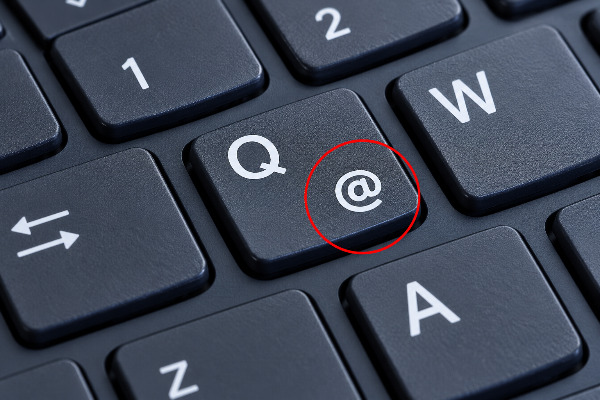
Este es el teclado más común en computadoras vendidas en América Latina. Lo reconocerás porque el símbolo de la arroba (@) suele estar dibujado en la misma tecla que la letra "Q".
- Abre el documento o navegador donde deseas escribir la arroba.
- Mantén presionada la tecla
Alt Gr(ubicada a la derecha de la barra espaciadora). - Sin soltarla, presiona la tecla
Q. - Suelta ambas teclas y verás aparecer el símbolo en tu pantalla.
Método 2: Teclado en español de España (Windows)
Si tu laptop fue comprada en España o configurada con esa distribución, el símbolo de la arroba estará dibujado en la tecla del número "2", en la fila superior del teclado.
- Ubica el cursor donde necesitas el símbolo.
- Mantén presionada la tecla
Alt Gr. - Presiona la tecla del número
2(el que está sobre las letras W y E, no el del teclado numérico derecho si tu laptop lo tiene). - Suelta las teclas para insertar la arroba.
Método 3: Teclado en inglés (Windows y Mac)
Los teclados en inglés no tienen la tecla "ñ" y el símbolo de la arroba siempre se encuentra sobre el número "2".
- Mantén presionada la tecla
Shift(Mayús), que suele tener una flecha apuntando hacia arriba. - Presiona la tecla del número
2en la fila superior. - Suelta ambas teclas.
Método 4: Laptops Mac (Apple)
El sistema macOS utiliza comandos diferentes a los de Windows. Dependiendo de dónde se configuró tu MacBook, usa una de estas dos combinaciones:
- Teclado en español: Presiona la tecla
Option(también llamadaAlt) + el número2. - Teclado en inglés: Presiona
Shift+ el número2.
Método 5: El comodín del código ASCII (Solo Windows)
Si tu teclado está desconfigurado y ninguna tecla parece funcionar, puedes obligar a la computadora a escribir el símbolo utilizando su código numérico universal. Sin embargo, para que esto funcione en una laptop sin teclado numérico separado, debes activar los números ocultos.
- Mantén presionada la tecla
Alt(la que está a la izquierda de la barra espaciadora). - Escribe el número
64en tu teclado numérico. - Suelta la tecla
Alty la arroba aparecerá inmediatamente.
Nota: Si tu laptop no tiene teclado numérico a la derecha, la opción más sencilla cuando todo falla es buscar la palabra "arroba" en Google, seleccionar el símbolo "@" de los resultados, presionarCtrl+Cpara copiarlo yCtrl+Vpara pegarlo donde lo necesites.
Cómo comprobar que funcionó
Abre el Bloc de notas o un documento de Word en blanco y prueba la combinación de teclas correspondiente a tu equipo. Si el símbolo "@" aparece sin problemas, has encontrado la combinación correcta. Si aparece un carácter distinto, como comillas dobles (") o una letra acentuada, revisa la sección de errores frecuentes.
Errores frecuentes y soluciones
- Presiono la combinación y aparecen unas comillas: Esto significa que el idioma de tu teclado en el sistema operativo no coincide con las teclas físicas. Ve a la configuración de idioma de Windows (cerca del reloj en la barra de tareas) y cámbialo de "Español (España)" a "Español (México/Latinoamérica)" o viceversa.
- Uso la tecla Alt izquierda en lugar de Alt Gr: Es un error muy común. La tecla
Altde la izquierda sirve para menús, mientras queAlt Gr(la de la derecha) sirve para sacar los terceros símbolos dibujados en las teclas, como la arroba.
Preguntas frecuentes
¿Puedo cambiar la tecla con la que escribo la arroba?
Sí, puedes hacerlo cambiando la distribución del teclado en las configuraciones de "Hora e idioma" en Windows, o en "Preferencias del Sistema > Teclado" en Mac. Al cambiar el idioma, las funciones de las teclas se reasignarán.
¿Por qué mi laptop no tiene la tecla Alt Gr?
Algunos modelos de laptops, especialmente las que tienen teclado en inglés de Estados Unidos, no incluyen la tecla Alt Gr. En estos equipos, la arroba se escribe usando Shift + 2.
Conocer tu teclado te ahorrará frustraciones diarias. Si te encuentras trabajando en una laptop que no es tuya y no encuentras la arroba, recuerda probar primero Alt Gr + Q y luego Alt Gr + 2; con estas dos combinaciones resolverás el problema en casi cualquier computadora en español.