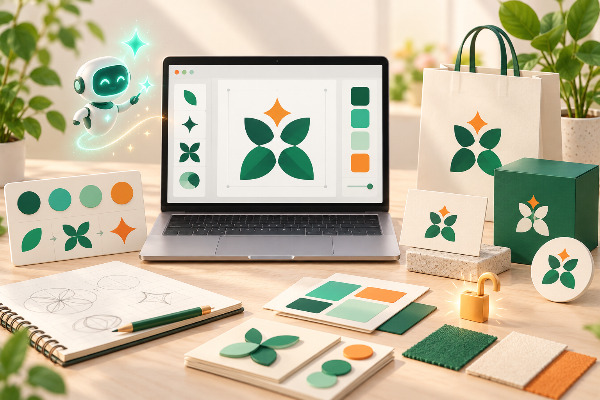
Crear la identidad visual para un nuevo proyecto, negocio o marca personal solía requerir conocimientos avanzados de diseño gráfico o la contratación de un profesional. Hoy, gracias a la inteligencia artificial, puedes generar propuestas visuales de alta calidad en cuestión de minutos y sin gastar dinero. En este tutorial aprenderás cómo hacer un logo con IA gratis estructurando correctamente tus instrucciones para obtener un diseño profesional, limpio y listo para usarse.
Qué necesitas antes de empezar
- Una cuenta gratuita en Ideogram o Microsoft Copilot: Ambas son plataformas gratuitas de generación de imágenes. Para este tutorial usaremos Ideogram.ai, ya que actualmente es la mejor herramienta gratuita para incluir texto legible dentro de las imágenes.
- Concepto claro: Define el nombre de tu marca, el giro de tu negocio y los colores que te gustaría utilizar.
- Tiempo estimado: Aproximadamente 10 minutos.
- Dificultad: Principiante.
Procedimiento: Creando tu logo paso a paso
Para comunicarte con la inteligencia artificial necesitas escribir un prompt (una instrucción en texto). La clave de un buen logo está en ser específico con el estilo y la composición.
1. Accede a la herramienta
Abre tu navegador web y entra a ideogram.ai. Haz clic en el botón de registro (puedes usar tu cuenta de Google o Apple para iniciar sesión rápidamente). Una vez dentro, verás una barra de texto en la parte superior donde ingresarás tu petición.
2. Estructura tu instrucción o prompt
No pidas simplemente "un logo para una cafetería". Debes especificar el formato, el estilo artístico, los elementos visuales y el texto exacto. Utiliza esta fórmula:
"Diseño de logo [estilo], para un negocio de [giro]. El elemento central es [símbolo]. Debe incluir el texto exacto '[Nombre de tu marca]' escrito en una tipografía [tipo de letra]. Fondo [color de fondo]."
3. Escribe y genera
Aplica la fórmula anterior a tu caso específico. En la barra de texto, escribe algo como:
- Ejemplo: "Diseño de logo minimalista y moderno, para una cafetería de especialidad. El elemento central es un grano de café abstracto. Debe incluir el texto exacto 'Café Aurora' escrito en una tipografía elegante y sin remates. Fondo blanco."
Asegúrate de seleccionar la proporción "1:1" (cuadrada), que es la ideal para logos, y presiona el botón Generate.
4. Selecciona tu diseño favorito
La IA te devolverá cuatro opciones distintas en unos pocos segundos. Revisa detenidamente cada una, prestando especial atención a que el texto esté escrito correctamente.
5. Descarga el archivo
Cuando encuentres la opción que mejor se adapte a tu marca, haz clic sobre la imagen para ampliarla. Luego, busca el icono de descarga (generalmente una flecha apuntando hacia abajo) o haz clic derecho sobre la imagen y selecciona Guardar imagen como... para descargarla a tu dispositivo.
Cómo comprobar que funcionó
Abre el archivo descargado en tu computadora o teléfono. Verifica que la imagen tenga un formato estándar (como JPG o PNG), que no se vea pixelada al acercarla un poco y, lo más importante, que la ortografía del nombre de tu marca sea exactamente la que solicitaste, sin letras de más ni caracteres extraños.
Errores frecuentes y soluciones
- El texto sale mal escrito: Es el error más común de las inteligencias artificiales. Solución: Vuelve a presionar el botón de generar. A veces toma dos o tres intentos lograr que la IA escriba la palabra a la perfección. Si tu nombre es muy largo, considera usar solo las iniciales.
- El logo tiene demasiados detalles y se ve saturado: Un buen logo debe ser simple para poder imprimirse en tamaños pequeños. Solución: Añade palabras como "diseño plano", "minimalista", "vectorial" o "2D" a tu instrucción inicial.
- El fondo no es blanco o tiene texturas: Solución: Sé explícito en tu prompt indicando "fondo totalmente blanco y liso" para facilitar la eliminación del fondo más adelante.
Consejos o alternativas útiles
Una vez que tengas tu imagen, es probable que quieras quitarle el fondo blanco para usarla como una marca de agua transparente sobre fotos o documentos. Puedes utilizar herramientas gratuitas como remove.bg o Adobe Express Background Remover. Solo subes la imagen de tu logo y la herramienta te devolverá un archivo PNG transparente listo para usar en redes sociales o membretes.
Preguntas frecuentes
¿Puedo registrar legalmente un logo generado por IA?
Las leyes de derechos de autor varían según el país, pero por regla general, las imágenes generadas íntegramente por inteligencia artificial no pueden registrarse bajo derechos de autor tradicionales porque carecen de "autoría humana". Puedes usarlo libremente para tu negocio, pero es posible que no puedas impedir que alguien más use un diseño similar.
¿Qué hago si quiero cambiar un color del logo generado?
Dado que la IA te entrega una imagen plana (JPG o PNG) y no un archivo editable (como un vector SVG), cambiar colores específicos requiere usar un programa de edición. Puedes importar la imagen a herramientas gratuitas como Canva o Photopea y aplicar filtros o ajustes de color sobre ella.
¿Puedo hacer esto en Microsoft Copilot o ChatGPT?
Sí, puedes pedirle a Microsoft Copilot o a ChatGPT Plus (que incluye DALL-E 3) que te diseñe un logo usando exactamente los mismos prompts que te mostramos aquí. Sin embargo, estas herramientas a veces tienen un poco más de dificultad para escribir textos largos de manera perfecta en comparación con Ideogram.
Conclusión
Saber cómo hacer un logo con IA gratis te permite dar un salto profesional en la presentación de tus proyectos sin necesidad de grandes inversiones. Recuerda que la inteligencia artificial es una herramienta de exploración: no dudes en jugar con diferentes estilos, colores y palabras en tus prompts hasta que la pantalla te devuelva la imagen exacta que tienes en mente para tu marca.