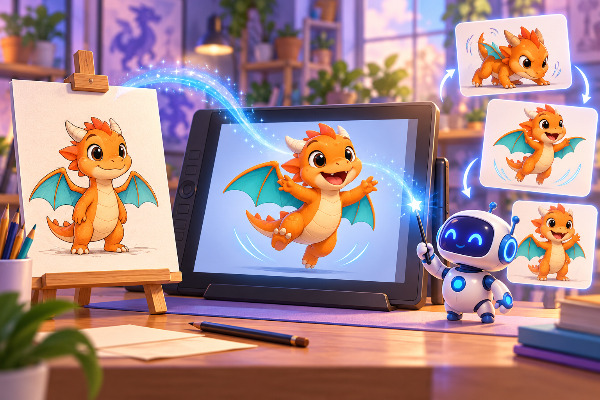
Dar vida a un personaje solía ser un proceso largo que requería dibujar cuadro por cuadro o dominar complejos programas de animación digital. Hoy, la tecnología ha simplificado esto al máximo. En este tutorial aprenderás cómo hacer un dibujo animado con IA utilizando una herramienta gratuita y sorprendente creada por el equipo de investigación de Meta (anteriormente Facebook). Esta plataforma toma cualquier dibujo hecho a mano y, mediante inteligencia artificial, reconoce sus extremidades para hacerlo caminar, saltar o bailar en cuestión de segundos.
Qué necesitas antes de empezar
- Un dibujo de un personaje: Puede ser un dibujo hecho por ti, por un niño, o incluso uno generado digitalmente. Para que la IA funcione bien, el personaje debe estar dibujado sobre un papel blanco sin líneas ni cuadrículas, y sus brazos y piernas no deben estar pegados al cuerpo.
- Una fotografía de tu dibujo: Toma una foto clara, bien iluminada y sin sombras sobre el papel.
- Un dispositivo con internet: Puedes realizar este proceso desde tu computadora o tu teléfono celular accediendo al navegador web.
- Tiempo estimado: Unos 5 minutos.
- Dificultad: Principiante.
Procedimiento: Creando tu animación paso a paso
El proceso utiliza la plataforma Animated Drawings, la cual es completamente gratuita y no requiere registro previo. Solo debes seguir estos pasos con cuidado para que la inteligencia artificial interprete tu dibujo correctamente.
1. Sube tu imagen a la plataforma
Abre tu navegador y dirígete a la página oficial: sketch.metademolab.com. Una vez allí, haz clic en el botón azul que dice Get Started (Empezar). Verás un recuadro con el botón Upload Photo (Subir foto); presiónalo y selecciona la fotografía de tu dibujo desde tu galería o computadora. Haz clic en Next (Siguiente) para continuar.
2. Ajusta el cuadro de recorte
La plataforma te mostrará tu dibujo con un cuadro blanco alrededor. Arrastra las esquinas de este cuadro para enmarcar únicamente a tu personaje. Asegúrate de dejar fuera cualquier borde de la mesa, sombras grandes u otros elementos que no formen parte del dibujo. Presiona Next.
3. Corrige la máscara del personaje
En este paso, la inteligencia artificial resaltará a tu personaje, separándolo del fondo blanco. Si la IA omitió una parte del cuerpo o seleccionó un trozo de fondo por error, puedes usar las herramientas de lápiz (para agregar) y goma de borrar (para quitar) ubicadas en la pantalla para perfeccionar la silueta. Cuando la figura esté completamente resaltada, haz clic en Next.
4. Ajusta las articulaciones
La IA colocará una serie de puntos sobre tu personaje unidos por líneas. Estos puntos representan las articulaciones humanas (ojos, orejas, hombros, codos, muñecas, caderas, rodillas y tobillos). Arrastra los puntos manualmente si la IA los colocó mal; por ejemplo, asegúrate de que el punto del codo esté exactamente donde se doblaría el brazo de tu personaje. Esto es crucial para que el movimiento sea natural. Presiona Next.
5. Selecciona la animación
¡Aquí ocurre la magia! Verás a tu personaje moverse en la pantalla. En el panel lateral, encontrarás decenas de animaciones divididas en categorías como Danza (Dance), Diversión (Funny), Salto (Jumping) y Caminata (Walking). Haz clic en cualquiera de ellas y tu dibujo aplicará el movimiento al instante.
6. Descarga tu video
Una vez que encuentres la animación que más te guste, haz clic en el botón de pantalla completa (el ícono de las flechas expansivas) debajo del personaje. Luego, presiona el ícono de descarga (la flecha apuntando hacia abajo) o haz clic derecho sobre el video y selecciona Guardar video como.... El archivo se descargará en formato MP4 en tu dispositivo.
Cómo comprobar que funcionó
Abre el archivo MP4 en la galería de tu celular o en el reproductor de tu computadora. Debes observar que tu personaje realiza los movimientos fluidamente sobre un fondo blanco puro. Si notas que al mover el brazo se lleva consigo un "pedazo" de fondo, significa que el paso 3 (la máscara) no quedó bien ajustado y deberás repetir el proceso afinando los bordes con la goma de borrar.
Errores frecuentes y soluciones
- El personaje se mueve de forma deforme: Esto ocurre cuando los puntos de las articulaciones (paso 4) están mal ubicados o cuando dibujaste al personaje de perfil. Solución: La IA funciona mejor con personajes dibujados de frente y con las extremidades separadas. Ajusta los puntos a sus lugares anatómicos correctos.
- No puedo subir la foto: Si la página te da un error al intentar subir la imagen, probablemente el archivo sea demasiado pesado. Solución: Recorta la foto en tu celular antes de subirla o toma una captura de pantalla de la misma para reducir su tamaño.
- La herramienta confunde los brazos con el cuerpo: Si dibujaste a tu personaje con las manos en los bolsillos o los brazos pegados al torso, la IA lo interpretará como un solo bloque. Solución: Haz un nuevo dibujo asegurándote de que haya espacio en blanco entre los brazos y el cuerpo (pose de estrella o en "T").
Consejos útiles y alternativas
Si no eres muy hábil dibujando a mano, puedes combinar diferentes inteligencias artificiales. Primero, utiliza herramientas gratuitas como Microsoft Copilot o Ideogram y pídeles: "Genera la ilustración plana de un monstruo amigable con los brazos abiertos sobre un fondo totalmente blanco". Guarda esa imagen generada y súbela a la plataforma de Meta. Obtendrás un personaje de calidad profesional animado en cuestión de minutos.
Una vez que tengas tu video MP4 descargado, puedes importarlo a programas de edición como CapCut o Canva. Allí podrás eliminar el fondo blanco usando la herramienta "Quitar fondo" o "Chroma Key", permitiéndote colocar a tu personaje animado sobre cualquier escenario que desees o incluirlo en videos para redes sociales.
Preguntas frecuentes
¿Tiene algún costo usar esta herramienta de Meta?
No, la herramienta Animated Drawings de Meta Demo Lab es un proyecto de investigación de código abierto y actualmente es completamente gratuita para el uso del público, sin límites diarios ni marcas de agua invasivas.
¿Puedo animar a una persona real de una fotografía?
La herramienta está diseñada específicamente para dibujos, bocetos e ilustraciones bidimensionales (2D) con proporciones de caricatura. Si subes la foto de un humano real, el sistema intentará animarla, pero los resultados suelen ser deformes o tener fallas visuales graves debido al fondo y la complejidad de la ropa.
¿Puedo hacer que el personaje hable?
Esta plataforma se centra exclusivamente en el movimiento corporal completo (saltar, correr, saludar). No cuenta con la tecnología para mover los labios ni sincronizar audio. Para hacer que un rostro hable, se requieren herramientas de IA diferentes, como HeyGen o D-ID.
Conclusión
Saber cómo hacer un dibujo animado con IA es una excelente manera de familiarizarse con el poder de estas nuevas tecnologías. No solo es una actividad sumamente entretenida para realizar con los más pequeños de la casa y ver sus creaciones cobrar vida, sino que también es un recurso muy útil para profesores, creadores de contenido y diseñadores que buscan agregar un toque dinámico a sus presentaciones sin invertir horas en la animación cuadro por cuadro.