Tener el logotipo de tu marca con un fondo blanco sólido puede ser un dolor de cabeza cuando intentas colocarlo sobre una fotografía, un fondo de color o el encabezado de tu sitio web. Un logo con fondo transparente (también conocido como logotipo recortado) es esencial para que tu marca luzca profesional en cualquier material gráfico.
Aunque antes se necesitaba dominar programas complejos de edición fotográfica para lograr un recorte preciso, hoy en día la inteligencia artificial hace este trabajo por nosotros en cuestión de segundos. En este tutorial aprenderás cómo quitar el fondo de un logo fácilmente utilizando herramientas en línea gratuitas que no requieren instalación ni conocimientos previos de diseño.
Qué necesitas antes de empezar
- Tu logotipo original: Preferiblemente en un formato de imagen estándar como JPG o PNG. Entre mayor sea la resolución y más nítido se vea, mejor será el resultado.
- Buena conexión a internet: Ya que utilizaremos una plataforma basada en la web para procesar la imagen.
- Un dispositivo: Puedes realizar este proceso desde una computadora (recomendado para gestionar mejor los archivos) o desde un teléfono inteligente.
- Tiempo estimado: Menos de 5 minutos.
Procedimiento paso a paso para eliminar el fondo
Para este tutorial, utilizaremos Remove.bg, una de las herramientas en línea más rápidas, precisas y populares para esta tarea específica. Su versión gratuita es más que suficiente para logotipos destinados a pantallas y redes sociales.
1. Prepara tu archivo
- Localiza la imagen de tu logotipo en tu computadora o galería del teléfono.
- Asegúrate de saber exactamente en qué carpeta está guardada para poder encontrarla rápidamente en el siguiente paso.
2. Sube la imagen a la plataforma
- Abre tu navegador web favorito (Chrome, Safari, Firefox, etc.).
- Escribe en la barra de direcciones
remove.bg/esy presiona la tecla Intro para acceder a la versión en español del sitio. - En el centro de la pantalla verás un botón azul grande que dice Cargar imagen. Haz clic en él.
- Se abrirá el explorador de archivos de tu dispositivo. Selecciona la imagen de tu logotipo y haz clic en Abrir. También puedes simplemente arrastrar el archivo desde tu carpeta y soltarlo sobre la página web.
3. Revisa el resultado automático
- La página procesará la imagen de forma automática. Esto suele tardar entre tres y cinco segundos.
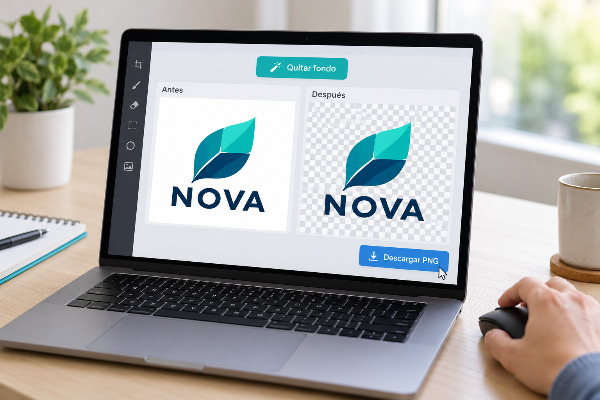
- Verás tu logotipo en la pantalla, pero ahora el fondo blanco (o de color) habrá sido reemplazado por un patrón de cuadros blancos y grises. En el mundo del diseño, esta cuadrícula significa que esa área es transparente.
4. Descarga tu logotipo transparente
- A la derecha de tu imagen procesada, verás un botón azul que dice Descargar.
- Haz clic en él. El archivo se guardará automáticamente en tu carpeta de Descargas.
- El sistema guardará la imagen obligatoriamente en formato PNG, ya que es el formato de imagen estándar que soporta transparencia.
Cómo comprobar que funcionó
Es muy fácil engañarse pensando que el logo es transparente cuando lo vemos en una carpeta con fondo blanco. Para comprobarlo de verdad, abre un documento en blanco en un procesador de textos (como Word o Google Docs). Inserta una forma cuadrada y píntala de un color oscuro (como azul marino o negro). Luego, inserta o arrastra tu nuevo logotipo PNG sobre ese cuadrado. Si solo ves las letras y formas de tu logo sin un rectángulo blanco alrededor, el proceso fue un éxito.
Errores frecuentes y soluciones
- La herramienta borró parte de las letras de mi logo: Esto pasa si las letras son del mismo color que el fondo original. Solución: en la misma pantalla de Remove.bg, antes de descargar, haz clic en la opción Editar y luego en Borrar / Restaurar. Usa la herramienta "Restaurar" para pintar manualmente sobre las partes que la inteligencia artificial eliminó por error.
- Mi logo se descargó pero sigue teniendo fondo blanco: Probablemente convertiste el archivo a formato JPG sin darte cuenta. El formato JPG no soporta transparencias y siempre rellenará los huecos con color blanco. Asegúrate de conservar el formato PNG original que te dio la plataforma.
- La calidad de la imagen bajó mucho: La versión gratuita de esta herramienta reduce ligeramente el tamaño de la imagen final. Si necesitas tu logotipo en alta resolución para imprimirlo en una lona gigante, puedes usar la herramienta Adobe Express Background Remover, que es gratuita (solo requiere registro) y descarga la imagen en su tamaño original.
Consejos útiles
- El contraste es clave: Cualquier herramienta automática funcionará mejor si hay un alto contraste entre el logotipo y su fondo. Un texto negro sobre fondo blanco se recortará perfectamente, mientras que un texto gris claro sobre fondo blanco brillante podría presentar bordes menos definidos.
- Crea una carpeta de marca: Una vez que tengas tu logotipo en formato PNG transparente, guárdalo en una carpeta especial llamada "Recursos de Marca" en la nube (como Google Drive o Dropbox). Así siempre lo tendrás a mano cuando necesites diseñar algo rápido desde tu teléfono.
Preguntas frecuentes
¿Por qué mi logo se ve con fondo negro en la galería de mi teléfono?
No te asustes. Muchas galerías de imágenes en Android o iOS muestran un fondo negro puro detrás de las imágenes PNG transparentes para indicar que, efectivamente, no hay fondo. Al insertar esa imagen en un diseño o documento, la transparencia funcionará correctamente.
¿Puedo quitar el fondo directamente en Canva?
Sí, pero la herramienta Quita fondos de Canva es una función exclusiva de Canva Pro (la versión de pago). Si usas Canva gratis, el método que te enseñamos en este tutorial es la mejor alternativa: quitas el fondo en Remove.bg, descargas el archivo PNG y luego lo subes a Canva.
¿Qué pasa si mi logotipo tiene sombras o degradados suaves?
Las sombras muy suaves pueden perderse o verse irregulares al quitar el fondo con herramientas automáticas. Si tu logotipo tiene efectos complejos de sombras o brillos extendidos, lo ideal es solicitarle al diseñador original que te envíe el archivo fuente exportado en PNG transparente, o utilizar herramientas profesionales como Adobe Photoshop para un recorte manual preciso.
Con este nuevo logotipo transparente, tienes mucha más libertad creativa. Podrás integrarlo de manera limpia y profesional en todas tus comunicaciones, tarjetas de presentación, firmas de correo electrónico y publicaciones para redes sociales.