La llegada de un bebé es un momento emocionante que merece celebrarse con familiares y amigos. La tarjeta de invitación es el primer acercamiento que tendrán tus invitados con el evento; no solo les informa los detalles logísticos, sino que también establece el tono y la temática de la fiesta.
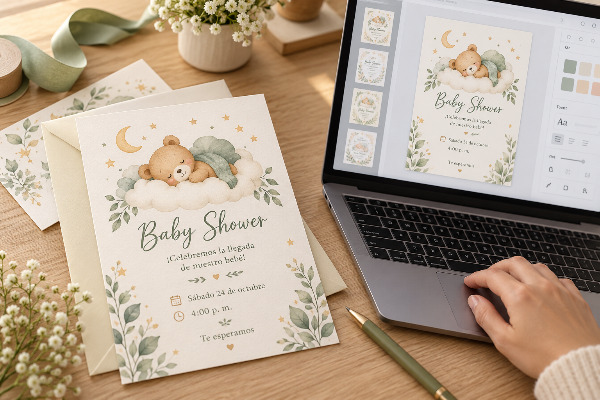
No necesitas contratar a un diseñador profesional para lograr un resultado tierno y elegante. En este tutorial aprenderás cómo diseñar una tarjeta de baby shower de forma gratuita utilizando Canva, una herramienta en línea muy accesible. Te guiaré paso a paso para organizar la información, elegir los colores adecuados y preparar tu archivo tanto para enviar por WhatsApp como para imprimirlo en papel.
Qué necesitas antes de empezar
- La información del evento: Debes tener definido el nombre del bebé (o de los padres), la fecha, la hora exacta, la dirección completa del lugar y la información de la mesa de regalos (si aplica).
- Una cuenta gratuita en Canva: Puedes registrarte con tu correo en Canva.com.
- Un dispositivo: Recomendamos usar una computadora portátil o de escritorio para tener mayor precisión al acomodar los textos, aunque la aplicación móvil también funciona.
- Tiempo estimado: Entre 20 y 40 minutos.
Procedimiento paso a paso para diseñar tu invitación
1. Define el formato y las medidas
- Inicia sesión en tu cuenta de Canva.
- Si planeas enviar la invitación exclusivamente por WhatsApp o redes sociales, escribe en el buscador principal
Invitación para móviloHistoria de Instagram(esto te dará el formato vertical perfecto para pantallas de 1080 x 1920 píxeles). - Si vas a imprimirla, escribe
Invitación verticalpara obtener el tamaño estándar de 5 x 7 pulgadas (14 x 18 cm aproximadamente). Haz clic en la opción deseada para abrir el área de trabajo.
2. Selecciona un tema o plantilla base
- En el panel lateral izquierdo, ve a la pestaña Diseño.
- En la barra de búsqueda de las plantillas, escribe "baby shower", "baby shower safari", "baby shower niña" o la temática que prefieras.
- Explora las opciones y haz clic en una plantilla que sea gratuita (las que no tienen el icono de la corona dorada). La plantilla se cargará automáticamente en tu lienzo.
3. Personaliza los textos
- Haz doble clic sobre el texto de la plantilla para borrarlo y escribir tus propios datos.
- Sustituye la frase de introducción (por ejemplo, "Acompáñanos a celebrar la llegada de...").
- Destaca el nombre del bebé o de la madre en la tipografía más grande del diseño.
- Asegúrate de incluir: Fecha, Hora, Lugar, y una fecha límite de confirmación de asistencia (RSVP).
- Para cambiar el tipo de letra, selecciona el cuadro de texto y utiliza el menú superior para elegir una fuente distinta. Usa fuentes elegantes o cursivas para los nombres, y fuentes limpias (sin adornos) para la dirección y la hora.
4. Modifica los colores y elementos gráficos
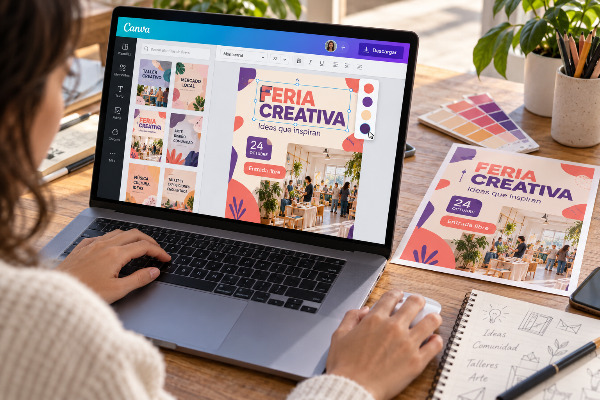
- Si la plantilla no coincide con los colores de tu fiesta, haz clic sobre el fondo o sobre los dibujos.
- En la esquina superior izquierda aparecerá un pequeño cuadro de color. Haz clic en él para abrir la paleta y seleccionar tonos pasteles (menta, lila, amarillo suave) o colores tierra neutros, que están muy de moda.
- Si deseas agregar más ilustraciones (como un biberón, un osito o globos), ve a la pestaña Elementos en el menú izquierdo, busca lo que necesitas y arrástralo a tu diseño, cuidando de elegir gráficos gratuitos.
5. Guarda y descarga tu tarjeta
- Verifica que no falte ningún dato importante y que no haya errores ortográficos.
- Ve a la esquina superior derecha y haz clic en Compartir, luego en Descargar.
- Si tu invitación es digital, selecciona el formato PNG o JPG. Si vas a llevarla a una imprenta, elige PDF para impresión.
- Haz clic en el botón Descargar para guardar el archivo en tu computadora o teléfono.
Cómo comprobar que el diseño funcionó
Si diseñaste una invitación para WhatsApp, envíate la imagen a ti mismo o a un familiar de confianza antes de mandarla a todo el grupo. Ábrela en tu teléfono móvil y fíjate si la dirección y la hora se leen con claridad sin necesidad de hacer zoom. A veces, las letras muy pequeñas o con colores claros (como amarillo sobre fondo blanco) se pierden en la pantalla. Si no se lee bien a simple vista, vuelve a Canva, aumenta el tamaño de esos textos y oscurece un poco su color.
Errores frecuentes y sus soluciones
- Saturar la tarjeta de texto: Poner demasiadas frases poéticas o instrucciones largas hace que la tarjeta se vea amontonada. Solución: Mantén el texto al mínimo indispensable. Si tienes reglas de vestimenta muy específicas o mapas de cómo llegar, envíalos en un mensaje de texto aparte, no dentro del gráfico.
- Fuentes cursivas ilegibles: Las letras estilo "manuscrito" son hermosas para el nombre del bebé, pero desastrosas para escribir una dirección. Utiliza fuentes cursivas solo para los títulos cortos y usa fuentes regulares (como Arial, Montserrat o Lato) para la información clave.
- Marca de agua al descargar: Si al intentar descargar aparece un aviso de pago o ves una cuadrícula sobre tus dibujos, significa que seleccionaste un elemento de Canva Pro. Bórralo y sustitúyelo por uno que no tenga el icono de la corona en el buscador.
Consejos para una tarjeta inolvidable
- Armonía de colores: Limita tu paleta a máximo tres colores principales. Por ejemplo: blanco para el fondo, verde salvia para los elementos decorativos y gris oscuro para el texto. Esto le dará un aspecto profesional y limpio.
- Mesa de regalos: Hoy en día es muy común incluir en la invitación dónde pueden comprar obsequios los invitados. En lugar de escribir toda la liga de internet en la tarjeta, escribe la tienda y el "Número de evento" o "Mesa de regalos", así será más fácil buscarlo.
- Usa márgenes: Evita que los textos toquen los bordes de la imagen. Deja un "espacio para respirar" alrededor de todo el diseño; esto lo hará lucir mucho más ordenado.
Preguntas frecuentes
¿Con cuánto tiempo de anticipación debo enviar la tarjeta de baby shower?
Lo ideal es enviarlas entre tres y cuatro semanas antes de la fecha del evento. Esto da tiempo suficiente para que los invitados reserven el día, compren un obsequio con calma y confirmen su asistencia para que puedas calcular la comida.
¿Puedo hacer una invitación con animación o música?
Sí. En Canva, si seleccionas un elemento (como un globo) y haces clic en el botón "Animar" en la barra superior, podrás darle movimiento. Al momento de descargar, en lugar de elegir PNG, deberás descargarla como archivo de video MP4 para que conserve la animación y la puedas enviar por mensajería.
¿Es mejor enviar invitaciones impresas o digitales?
Actualmente, las invitaciones digitales son el estándar debido a su rapidez y a que no generan costos extra. Sin embargo, puedes imprimir unas cuantas copias especiales en papel grueso (como opalina de 250 gramos) para los abuelos, familiares cercanos y para guardarla de recuerdo en el álbum del bebé.
Con estos pasos y un poco de creatividad, tendrás lista una invitación encantadora. Tómate el tiempo para experimentar con las plantillas hasta que encuentres el estilo que te haga sonreír, pues ese será el indicador de que has hecho un excelente trabajo.