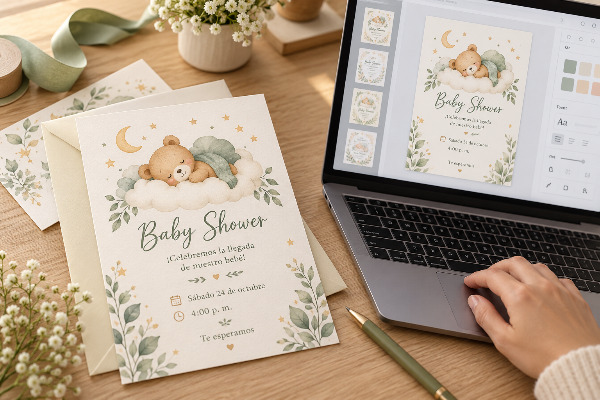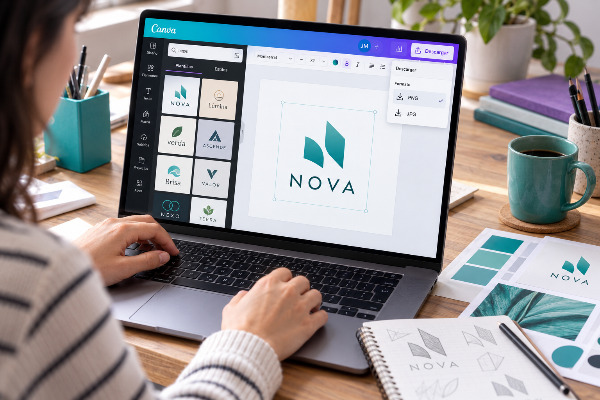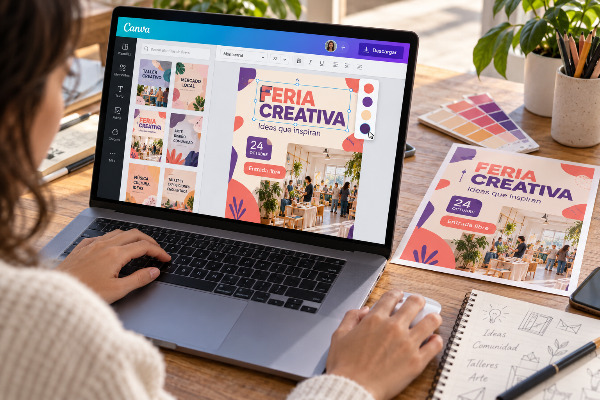
Un flyer o folleto es una de las herramientas más efectivas para promocionar un evento, anunciar un nuevo producto o dar a conocer los servicios de tu negocio. Afortunadamente, ya no necesitas contratar a un profesional ni comprar software costoso para obtener un resultado visualmente atractivo. Canva es una plataforma en línea que simplifica el diseño gráfico mediante el uso de plantillas y un sistema intuitivo de arrastrar y soltar.
En este tutorial te enseñaré cómo hacer un flyer en Canva gratis. Te acompañaré en todo el proceso, desde elegir las medidas correctas y seleccionar una plantilla, hasta modificar los elementos visuales y descargar el archivo listo para imprimir o compartir en tus redes sociales.
Qué necesitas antes de empezar
- Cuenta gratuita de Canva: Regístrate en Canva.com usando tu correo electrónico o vinculando tu cuenta de Google.
- Tus textos preparados: Ten a la mano la información que incluirá el folleto (título, fecha, lugar, precios o datos de contacto).
- Imágenes propias (opcional): Si quieres usar fotos de tus productos o tu logotipo, tenlos guardados en tu equipo.
- Dispositivo: Un navegador web en tu computadora (recomendado por comodidad) o la aplicación móvil de Canva.
- Tiempo estimado: Aproximadamente 20 a 30 minutos.
Procedimiento paso a paso para crear tu flyer
1. Crea un nuevo diseño con las medidas correctas
- Inicia sesión en tu cuenta de Canva.
- En el buscador principal que aparece en el centro de la pantalla, escribe la palabra
FlyeroFolletoy presiona Intro. - Canva te ofrecerá varias opciones de tamaño. El estándar suele ser de 21 x 29.7 cm (tamaño A4) o 14.8 x 21 cm (tamaño A5). Haz clic en la opción que mejor se adapte a lo que necesitas para abrir un lienzo en blanco o explorar la galería.
2. Elige una plantilla base gratuita
- En el panel lateral izquierdo de la pantalla del editor, verás la pestaña Diseño. Aquí encontrarás miles de plantillas prefabricadas.
- Puedes usar la barra de búsqueda dentro de ese panel para filtrar por temática, por ejemplo: "flyer pizzería", "folleto gimnasio" o "evento musical".
- Pasa el cursor sobre las plantillas que te gusten. Importante: evita las que tengan un pequeño icono de una corona dorada (Canva Pro), ya que son de pago. Haz clic en una plantilla gratuita para que se aplique automáticamente a tu lienzo.
3. Personaliza la información y la tipografía
- Haz doble clic sobre cualquier texto del diseño para borrarlo y escribir tu propia información.
- Para cambiar el tipo de letra, selecciona el texto y dirígete a la barra de herramientas en la parte superior. Haz clic en el nombre de la fuente actual para desplegar el catálogo de tipografías y elige una que sea legible y gratuita.
- Ajusta el tamaño usando los botones de
+y-en la misma barra superior, y arrastra los cuadros de texto para acomodarlos donde prefieras.
4. Cambia los colores y las imágenes
- Si quieres sustituir una foto de la plantilla por una tuya, ve al menú lateral izquierdo, haz clic en Subidos y luego en Subir archivos. Elige tu imagen desde tu computadora y arrástrala sobre la foto que deseas reemplazar; Canva la ajustará al mismo marco automáticamente.
- Para cambiar el color de los elementos gráficos (líneas, fondos o formas), haz clic sobre ellos. En la esquina superior izquierda aparecerá un pequeño cuadro de color. Haz clic ahí para abrir la paleta y seleccionar los colores que combinen con tu marca.
5. Descarga tu flyer finalizado
- Cuando estés conforme con el resultado, ve a la esquina superior derecha y haz clic en el botón Compartir.
- En el menú desplegable, selecciona Descargar.
- En el menú Tipo de archivo, elige la mejor opción según tu objetivo: usa PNG o JPG si vas a enviarlo por WhatsApp o subirlo a redes sociales. Si planeas imprimirlo en papel, selecciona PDF para impresión, ya que mantiene la máxima calidad.
- Haz clic en el botón morado de Descargar y el archivo se guardará en tu dispositivo.
Cómo comprobar que funcionó
Abre el archivo PDF o imagen que acabas de descargar. Haz un acercamiento (zoom) a los textos más pequeños, como la dirección o el teléfono, para asegurarte de que se lean perfectamente y no estén borrosos. Verifica también que no haya errores ortográficos y que la información vital no esté demasiado pegada a los bordes de la imagen, para evitar que se corte si decides imprimirlo.
Errores frecuentes y soluciones
- Aparece una cuadrícula y una marca de agua en mi diseño: Esto significa que utilizaste una foto, un gráfico o una fuente exclusiva de Canva Pro. Soluciónalo haciendo clic en el elemento con la marca de agua, presiona la tecla Suprimir para borrarlo y busca un sustituto en la pestaña "Elementos" asegurándote de que no tenga el icono de la corona.
- El diseño se ve pixelado al imprimir: Seguramente descargaste el archivo en formato JPG con baja resolución. Vuelve a Canva y asegúrate de descargar el archivo utilizando la opción PDF para impresión.
Consejos útiles para un flyer exitoso
- Define una jerarquía visual: El ojo humano lee de arriba a abajo y de elementos grandes a pequeños. Tu título principal debe ser lo más grande del diseño, seguido de la información clave (qué y cuándo), y dejar los datos de contacto en un tamaño más discreto.
- Incluye un llamado a la acción (CTA): Dile a las personas exactamente qué quieres que hagan después de leer el folleto. Frases como "Reserva tu lugar", "Visita nuestra tienda" o "Llama ahora" aumentan la efectividad de tu publicidad.
- Respeta los márgenes (sangría): Si vas a llevar el folleto a una imprenta, ve al menú "Archivo" de Canva, luego a "Configuración de la vista" y activa "Mostrar sangría para impresión". Asegúrate de que ningún texto importante quede en la zona del borde exterior, pues podría ser cortado por la guillotina.
Preguntas frecuentes
¿Puedo cambiar el tamaño de mi flyer una vez que empecé a diseñarlo?
La herramienta para redimensionar diseños con un solo clic es exclusiva de Canva Pro. Si usas la versión gratuita y necesitas cambiar el tamaño, tendrás que crear un diseño nuevo con las dimensiones correctas y luego copiar y pegar manualmente los elementos de tu diseño original al nuevo lienzo.
¿Es mejor usar imágenes de Canva o mis propias fotos?
Ambas son buenas opciones. Las fotos de stock de Canva son profesionales y ayudan a dar un aspecto limpio, pero si estás promocionando un producto físico específico (como comida o artesanías), usar fotografías reales de alta calidad de tus propios productos generará más confianza en tus clientes.
¿Puedo enviar este flyer directamente a mis redes sociales?
Sí. Desde el botón "Compartir", Canva te ofrece opciones para publicar directamente en Instagram, Facebook y otras plataformas vinculadas. Sin embargo, descargar la imagen primero te da más control para archivarla y publicarla más tarde junto con un texto descriptivo (copy).
Con estas herramientas, ya tienes todo lo necesario para empezar a diseñar material promocional de alta calidad. Tómate el tiempo para explorar las diferentes plantillas y combinaciones de colores; la práctica constante te ayudará a crear diseños cada vez más atractivos y profesionales.