Realizar una instalación limpia del sistema operativo es la mejor manera de resolver problemas graves de lentitud, eliminar virus persistentes o simplemente darle una nueva vida a una computadora recién armada. Saber cómo instalar Windows 11 desde USB te dará total independencia tecnológica. En este tutorial, te guiaré paso a paso: desde la creación de tu memoria de instalación con las herramientas oficiales de Microsoft, hasta la configuración inicial de tu nuevo escritorio, de forma segura y sin complicaciones.
Qué necesitas antes de empezar
- Una memoria USB vacía de al menos 8 GB de capacidad. Atención: Todos los datos que tenga se borrarán durante el proceso.
- Una computadora funcional con conexión a internet para descargar la herramienta y crear el USB.
- La computadora destino donde instalarás el sistema, la cual debe cumplir con los requisitos de Windows 11 (principalmente contar con chip TPM 2.0 y Arranque seguro).
Precaución máxima: Si vas a instalar el sistema en una computadora que ya usabas, haz una copia de seguridad de todas tus fotos, documentos y archivos importantes en un disco duro externo o en la nube. El proceso de instalación limpia borrará todo el disco duro principal.
Paso 1: Crear el USB de instalación (USB Booteable)
Primero, debemos convertir tu memoria USB normal en un instalador oficial de Windows.
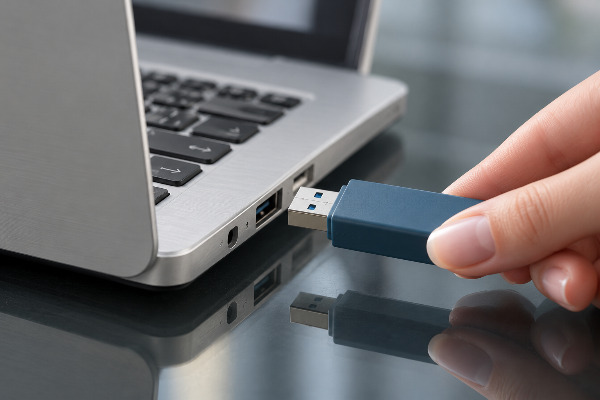
- Conecta tu memoria USB a la computadora funcional.
- Abre tu navegador y busca "Descargar Windows 11". Entra al primer enlace oficial de Microsoft.
- Busca la sección llamada Crear soportes de instalación de Windows 11 y haz clic en el botón azul Descargar ahora.
- Abre el archivo descargado (suele llamarse
MediaCreationTool.exe). Acepta los términos de licencia. - Deja marcadas las opciones recomendadas de idioma y edición, y haz clic en Siguiente.
- Elige la opción Unidad flash USB. Selecciona tu memoria en la lista y haz clic en Siguiente.
- El programa descargará Windows 11 y preparará el USB. Este proceso puede tardar de 15 a 45 minutos dependiendo de tu velocidad de internet. Cuando termine, haz clic en Finalizar.
Paso 2: Arrancar la PC desde el USB
Ahora debemos decirle a la computadora destino que no inicie desde su disco duro habitual, sino desde tu nuevo USB.
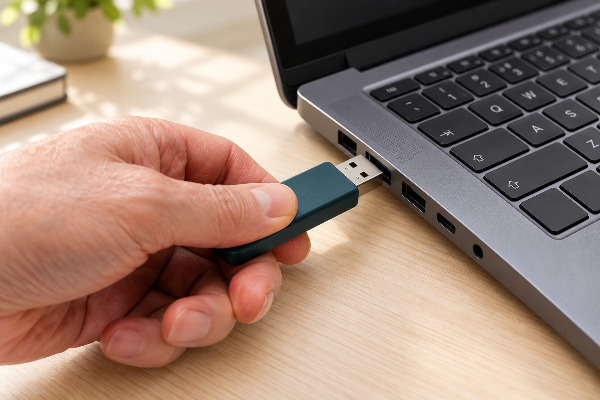
- Conecta el USB preparado en la computadora donde vas a instalar Windows 11 y enciéndela (o reiníciala).
- Inmediatamente después de presionar el botón de encendido, presiona repetidamente la tecla de menú de arranque (Boot Menu). Dependiendo de la marca de tu PC, suele ser
F8,F11,F12oEsc. - Aparecerá un menú con letras blancas o azules. Usa las flechas de tu teclado para seleccionar tu memoria USB (suele aparecer con el nombre de la marca, como "Kingston", "SanDisk" o "UEFI: USB Flash Drive") y presiona
Enter.
Paso 3: El proceso de instalación
Si arrancaste correctamente desde el USB, verás el logotipo de Windows y luego la pantalla azul de instalación.
- Selecciona tu idioma, formato de hora y método de teclado. Haz clic en Siguiente y luego en Instalar ahora.
- Si te pide una clave de producto y ya tenías Windows activado en esa PC, haz clic en No tengo clave de producto (se activará solo al conectarse a internet más tarde).
- Acepta los términos y condiciones.
- En el tipo de instalación, elige Personalizada: instalar solo Windows (avanzado).
- Verás una lista con las particiones de tu disco duro. Selecciona una por una y haz clic en Eliminar hasta que solo quede un único elemento llamado "Espacio sin asignar en la unidad 0". (Nota: Si tienes varios discos duros físicos, asegúrate de borrar solo las particiones del disco principal).
- Selecciona ese "Espacio sin asignar" y haz clic en Siguiente.
- Windows comenzará a copiar archivos e instalarse. La computadora se reiniciará varias veces por sí sola. No retires el USB hasta que veas la pantalla de configuración inicial de Windows 11.
Cómo comprobar que funcionó
El éxito del tutorial se confirma cuando, tras los reinicios, aparece la pantalla de bienvenida de Windows 11 pidiéndote seleccionar tu país y conectarte a una red Wi-Fi. Una vez que completes esos pasos básicos de personalización (crear un usuario, elegir configuraciones de privacidad), llegarás al escritorio completamente limpio de Windows 11. Para confirmar que el sistema se activó, presiona Windows + I para abrir la Configuración y ve a Sistema > Activación; debería decir "Activo".
Errores frecuentes y soluciones
- Mensaje "Este equipo no puede ejecutar Windows 11": Significa que el chip TPM 2.0 o el Secure Boot están desactivados en la placa base. Deberás reiniciar, entrar a la BIOS (pulsando
F2oSupr) y habilitar ambas opciones en la pestaña de Seguridad. - El USB no aparece en el menú de arranque: Prueba conectarlo en otro puerto (preferiblemente en los traseros de la placa base si es una PC de escritorio) y asegúrate de que tu BIOS esté configurada en modo UEFI y no en "Legacy" o "CSM".
- No se detecta el disco duro al instalar: Esto es común en laptops modernas con procesadores Intel de 11.ª generación en adelante. Necesitarás descargar los controladores "Intel Rapid Storage Technology (IRST)", ponerlos en el mismo USB y usar la opción "Cargar controlador" en la pantalla de particiones.
Consejos y alternativas útiles
Para evitar confusiones a la hora de eliminar las particiones, una práctica muy recomendada por los técnicos es desconectar físicamente los discos duros secundarios antes de empezar la instalación. Deja conectado únicamente el disco duro o unidad SSD donde quieres que resida Windows. Una vez que la instalación termine y estés en el escritorio, apaga el equipo y vuelve a conectar tus otros discos; Windows los reconocerá inmediatamente sin que hayas puesto en riesgo la información que contienen.
Preguntas frecuentes
¿Puedo usar la computadora mientras se crea el USB de instalación?
Sí, la herramienta de creación de medios trabaja en segundo plano. Puedes seguir usando el navegador o editar documentos sin problema, solo procura no apagar el equipo ni desconectar el USB hasta que el programa te indique que ha finalizado.
¿Es obligatorio tener una cuenta de Microsoft para instalar Windows 11?
En las versiones más recientes (Windows 11 Home y Pro), Microsoft exige conexión a internet y una cuenta de Microsoft durante la configuración inicial. Aunque existen comandos avanzados para saltar este paso, lo más sencillo y recomendado oficialmente es iniciar sesión con tu correo de Outlook o Hotmail.
¿Tengo que comprar Windows 11 si ya tenía Windows 10?
No. Si la computadora ya contaba con una licencia original y activada de Windows 10, la actualización o instalación limpia de Windows 11 es completamente gratuita. La licencia está vinculada a la placa base de tu equipo o a tu cuenta de Microsoft.
Realizar una instalación desde cero puede parecer intimidante la primera vez, pero es un proceso altamente guiado y seguro. Ahora que dominas cómo instalar Windows 11 desde USB, tienes la capacidad de mantener tus equipos siempre rápidos y optimizados. Anímate a preparar tu USB booteable hoy mismo y guárdalo como herramienta de rescate; nunca sabes cuándo te puede sacar de un apuro informático.