Un USB booteable (o memoria de arranque) es una unidad configurada específicamente para iniciar una computadora antes de que cargue su sistema operativo habitual. Es la herramienta definitiva y más importante que puedes tener si necesitas instalar Windows desde cero, reparar un sistema dañado que no enciende o actualizar un equipo antiguo. En este tutorial, te enseñaré cómo crear un USB booteable con Windows de forma segura y utilizando el método oficial de Microsoft, para que tengas tu propia unidad de rescate lista en cuestión de minutos.
Qué necesitas antes de empezar
- Una memoria USB vacía con una capacidad mínima de 8 GB.
- Una computadora funcional con conexión estable a internet (el sistema descargará aproximadamente 5 GB de datos).
- Precaución: Durante este proceso, la memoria USB será formateada. Esto significa que absolutamente todos los documentos, fotos o archivos que tengas guardados en ella se borrarán sin posibilidad de recuperación. Asegúrate de respaldarlos antes de comenzar.
Procedimiento: Usar la herramienta oficial de Microsoft
La forma más segura y libre de virus para preparar tu memoria es utilizar la "Media Creation Tool" (Herramienta de creación de medios) proporcionada por los propios desarrolladores de Windows.
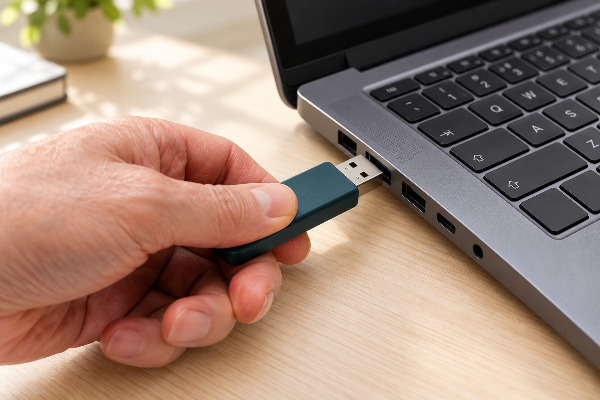
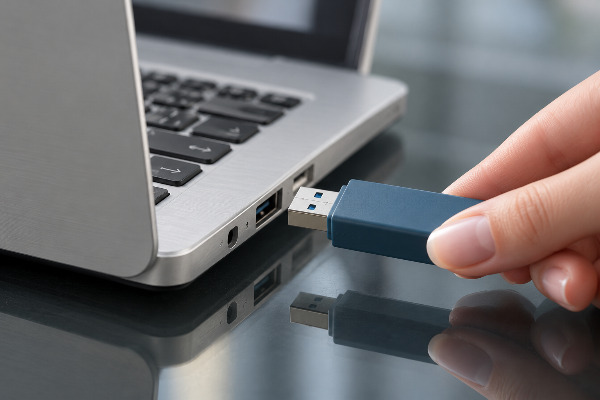
- Conecta tu memoria USB a un puerto de la computadora.
- Abre tu navegador web y busca en Google "Descargar Windows 10" o "Descargar Windows 11", según el sistema que desees instalar. Ingresa al primer resultado que pertenezca al sitio oficial de Microsoft.
- Busca la sección que dice "Crear soportes de instalación de Windows" y haz clic en el botón azul Descargar ahora la herramienta.
- Una vez descargado el archivo (
MediaCreationTool.exe), haz doble clic para abrirlo. El programa realizará algunos preparativos durante unos segundos. - Acepta los términos de licencia del software.
- En la siguiente pantalla, elige la opción Crear medios de instalación (unidad flash USB, DVD o archivo ISO) para otro PC y haz clic en Siguiente.
- Verifica que el idioma, la edición y la arquitectura (generalmente 64 bits) sean correctos. Si lo estás creando para la misma computadora que estás usando, puedes dejar marcada la casilla "Usa las opciones recomendadas para este equipo".
- Selecciona Unidad flash USB y presiona Siguiente.
- Verás una lista con las unidades conectadas. Selecciona tu memoria USB y haz clic en Siguiente.
- El programa comenzará a descargar Windows y luego lo grabará en tu memoria. Este proceso es automático y puede tardar entre 15 y 45 minutos dependiendo de tu velocidad de internet.
- Cuando la pantalla muestre el mensaje "Su unidad flash USB está lista", haz clic en Finalizar.
Cómo comprobar que funcionó
Para asegurarte de que el proceso fue un éxito, abre el Explorador de archivos de tu computadora y ve a "Este equipo". Notarás que tu memoria USB ya no tiene su nombre original (como Kingston o SanDisk), sino que ahora se llama algo similar a "ESD-USB". Si haces doble clic para abrirla, verás múltiples carpetas como boot, efi, sources y un archivo ejecutable llamado setup.exe. Si ves esta estructura, tu USB booteable está perfecto y listo para usarse.
Errores frecuentes y soluciones
- La herramienta muestra un código de error al descargar: Esto suele ocurrir por microcortes en tu conexión a internet o porque el antivirus está bloqueando el archivo. Desactiva temporalmente tu antivirus de terceros y vuelve a ejecutar la herramienta como administrador.
- Mi memoria USB no aparece en la lista del paso 9: Es probable que la memoria tenga un formato que el programa no reconoce. Ve a "Este equipo", haz clic derecho sobre tu USB, selecciona "Formatear", elige el sistema de archivos "FAT32" o "exFAT" y vuelve a intentar el proceso.
Consejos y alternativas útiles
Si la herramienta oficial de Microsoft te da problemas, existe una alternativa excelente y gratuita llamada Rufus. Para usarla, en lugar de elegir "Unidad flash USB" en el paso 8 de la herramienta oficial, debes elegir "Archivo ISO". Esto descargará un archivo grande a tu computadora. Luego, descargas el programa Rufus, seleccionas tu memoria USB, cargas el archivo ISO que acabas de bajar y haces clic en "Empezar". Rufus es la herramienta favorita de los técnicos informáticos por su rapidez y opciones avanzadas de configuración.
Preguntas frecuentes
¿Puedo seguir usando este USB para guardar archivos normales?
Sí. Aunque la memoria ahora funciona como un disco de arranque, el espacio libre que quede disponible puede usarse para guardar documentos o carpetas, siempre y cuando no borres ni modifiques los archivos de instalación de Windows que ya están adentro.
¿Este USB sirve para arreglar cualquier computadora?
Sirve para cualquier computadora compatible con esa versión de Windows. Sin embargo, recuerda que el USB booteable instala o repara el sistema operativo; no solucionará problemas físicos de la computadora (como un disco duro descompuesto o memoria RAM defectuosa).
¿Es ilegal descargar Windows de esta manera?
No, es completamente legal. Microsoft permite que cualquier usuario descargue los archivos de instalación libremente. Lo que requiere un pago es la "Clave de producto" o licencia para activar el sistema operativo y acceder a todas sus opciones de personalización una vez instalado.
Crear un medio de instalación es el primer y más importante paso para tomar el control del mantenimiento de tu computadora. Ahora que sabes cómo crear un USB booteable con Windows, guárdalo en un lugar seguro. Contar con esta herramienta a la mano te ahorrará dolores de cabeza y gastos técnicos innecesarios la próxima vez que tu equipo necesite una reparación profunda.