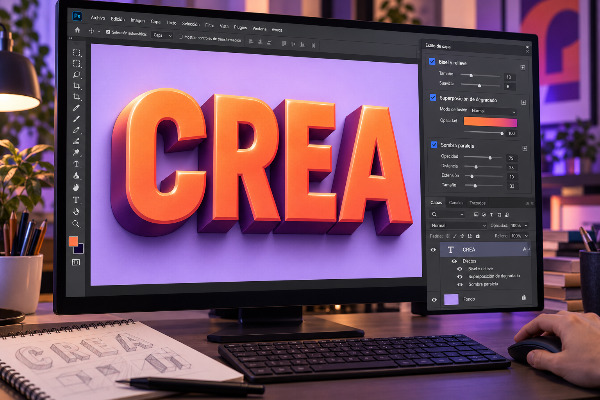
Darle volumen a la tipografía es una excelente manera de hacer que un título destaque en carteles, miniaturas de video o publicaciones para redes sociales. Aunque Adobe eliminó el antiguo espacio de trabajo 3D en las versiones recientes de su software, crear textos tridimensionales sigue siendo completamente posible (y a menudo más rápido) utilizando los estilos de capa nativos.
En este tutorial aprenderás cómo hacer letras con efecto 3D en Photoshop mediante la técnica de extrusión por duplicación. Este método es un clásico del diseño gráfico: consiste en repetir una capa píxel por píxel para generar una falsa profundidad muy realista, sin necesidad de instalar programas adicionales ni extensiones complejas.
Qué necesitas antes de empezar
- Adobe Photoshop: Cualquier versión reciente (CS6 en adelante, incluyendo CC y 2024).
- Una fuente tipográfica gruesa: Los efectos 3D lucen mucho mejor en letras con trazos anchos (conocidas como bold o black).
- Tiempo estimado: Entre 10 y 15 minutos.
- Dificultad: Principiante.
Procedimiento paso a paso para crear textos 3D
1. Prepara el documento y el texto principal
- Abre Photoshop y ve a Archivo > Nuevo. Crea un lienzo con fondo blanco (por ejemplo, 1920 x 1080 píxeles).
- Selecciona la Herramienta Texto (puedes presionar la tecla
T). - Haz clic en el lienzo y escribe la palabra que desees. Elige una tipografía gruesa en el panel superior, como Impact, Montserrat Black o Arial Black.
- Aumenta el tamaño del texto para que ocupe gran parte del lienzo y céntralo.
2. Aplica estilos a la cara frontal
Vamos a darle iluminación a la parte delantera de las letras antes de crear la profundidad.
- En el panel de Capas (esquina inferior derecha), haz doble clic en el espacio vacío a la derecha del nombre de tu capa de texto. Esto abrirá la ventana de Estilo de capa.
- Marca la casilla Superposición de colores y elige un color vibrante, por ejemplo, un naranja o azul claro.
- Marca la casilla Bisel y relieve. Esta herramienta simula luz y sombra en los bordes. En sus ajustes, asegúrate de que el "Estilo" sea Inglete interior y la "Técnica" sea Redondeado. Ajusta el "Tamaño" a unos 5 píxeles para suavizar los bordes.
- Haz clic en OK para aplicar los cambios.
3. Crea la extrusión (el volumen 3D)
Aquí aplicaremos el truco de teclado que genera la ilusión tridimensional, conocido como "extrusión".
- Asegúrate de tener seleccionada la capa de tu texto y selecciona la Herramienta Mover (tecla
V). - Mantén presionada la tecla Alt (o Option en Mac). Sin soltarla, presiona la flecha hacia abajo y luego la flecha hacia la derecha en tu teclado.
- Notarás que se crea una copia de la capa desplazada un píxel. Repite esta acción (Alt + abajo, derecha, abajo, derecha...) unas 15 a 20 veces seguidas.
- Verás cómo el texto empieza a crecer en diagonal, creando el cuerpo 3D.
4. Unifica y oscurece la profundidad
Ahora tenemos decenas de capas, lo cual es desordenado y hace que el texto se vea plano porque todas tienen el mismo color luminoso.
- En el panel de Capas, selecciona la copia que quedó justo debajo de la capa superior (la primera copia que hiciste).
- Desplázate hasta el fondo del panel de Capas, mantén presionada la tecla Shift y haz clic en la última capa de texto (la original que quedó hasta abajo). Ahora tendrás seleccionadas todas las capas que forman la profundidad, excepto la capa superior frontal.
- Presiona Ctrl + G (o Cmd + G en Mac) para agruparlas en una carpeta, o Ctrl + E (Cmd + E) para fusionarlas en una sola capa.
- Para diferenciar la profundidad de la cara frontal, haz doble clic en esta nueva capa fusionada (o en la carpeta) para abrir nuevamente los Estilos de capa.
- Ve a Superposición de colores y elige un color mucho más oscuro que el original (por ejemplo, si la cara es azul claro, usa un azul marino profundo). Haz clic en OK. ¡El efecto 3D ya es evidente!
5. Añade sombras y detalles finales
- Selecciona la capa de la profundidad oscura que acabas de modificar.
- Abre sus Estilos de capa (doble clic) y marca Sombra paralela.
- Ajusta la "Opacidad" al 40%, el "Tamaño" a 15 píxeles y la "Distancia" a unos 20 píxeles, asegurándote de que el ángulo coincida con la dirección de tu efecto 3D (si extruiste hacia abajo a la derecha, la sombra también debe ir en esa dirección).
Cómo comprobar que funcionó
Aleja un poco la vista de tu lienzo presionando Ctrl + - (o Cmd + -). Observa los bordes de tus letras. El volumen 3D debe verse sólido y continuo, sin huecos entre las letras y la sombra. La cara frontal debe resaltar inmediatamente gracias al contraste de brillo respecto a los laterales extruidos.
Errores frecuentes y soluciones
- El cuerpo 3D tiene bordes escalonados o "dientes de sierra": Esto ocurre si soltaste la tecla Alt y moviste la capa varios píxeles de golpe con el ratón. Borra las copias y vuelve a hacer el paso 3 usando estrictamente el teclado para mover la capa de un solo píxel a la vez.
- No puedo editar la palabra después de hacer el efecto: Al duplicar tantas veces, la profundidad queda fija con esa palabra exacta. Si necesitas cambiar el texto, borra la capa de profundidad, edita la capa frontal superior y vuelve a repetir el proceso de presionar Alt + flechas. Es recomendable revisar la ortografía antes de crear la extrusión.
Consejos o alternativas útiles
- Iluminación direccional: Para que el efecto sea más realista, presta atención al pequeño reloj circular de "Ángulo" en los menús de Bisel y relieve y Sombra paralela. Asegúrate de que todos apunten en la misma dirección general, de lo contrario, parecerá que hay luces mágicas atacando tu texto desde distintos lados.
- Alternativa profesional: Si vas a diseñar letras 3D de forma constante y necesitas rotarlas en distintos ángulos, considera usar Adobe Illustrator. Su herramienta nativa "Extrusión y biselado 3D" calcula la profundidad matemáticamente y mantiene el texto completamente editable en todo momento.
Preguntas frecuentes
¿Por qué ya no encuentro el menú 3D en mi Photoshop?
A partir de la versión 22.5, Adobe decidió eliminar el motor 3D heredado de Photoshop debido a problemas de compatibilidad con los sistemas operativos modernos y tarjetas gráficas nuevas. Adobe ahora recomienda usar la suite Substance 3D o Illustrator para trabajos tridimensionales nativos.
¿Puedo hacer que el 3D vaya hacia otra dirección?
Por supuesto. En el paso 3, en lugar de presionar abajo y derecha, puedes presionar arriba y derecha, o arriba e izquierda. La dirección en la que presiones las flechas de tu teclado determinará hacia dónde "crece" la profundidad.
¿Funciona esta técnica con logotipos o formas?
Sí, este método funciona exactamente igual para cualquier elemento bidimensional en Photoshop, ya sea un texto, un vector, una forma personalizada o un logotipo PNG con fondo transparente.
Dominar esta técnica manual te otorga un control absoluto sobre el diseño de tus textos volumétricos. Practica combinando diferentes colores frontales con degradados en la capa de profundidad para crear estilos impactantes, desde letras de estilo retro de los años 80 hasta diseños metálicos modernos.