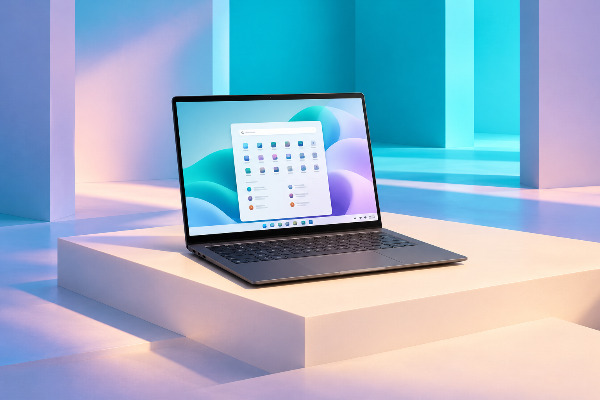
Ver la misma imagen estática todos los días en el monitor puede volverse aburrido. Si alguna vez has visto a alguien con un escritorio espectacular donde llueve, hay paisajes en movimiento o escenas de videojuegos, seguramente te has preguntado cómo lograrlo. Aunque Windows no permite hacer esto de forma nativa desde sus configuraciones básicas, existen aplicaciones gratuitas y seguras que lo hacen posible en un par de clics. En este tutorial, aprenderás cómo poner un video como fondo en tu PC de forma rápida y sin complicaciones.
Qué necesitas antes de empezar
- Una computadora con sistema operativo Windows 10 o Windows 11.
- Conexión a internet para descargar la aplicación gratuita desde la tienda oficial de Microsoft.
- El archivo de video que deseas usar. Los formatos más recomendados son
MP4oWebM. Si no tienes uno, no te preocupes, la aplicación incluye algunos ejemplos. - Precaución: Los fondos animados consumen algunos recursos de la tarjeta gráfica y el procesador. Si tu PC es muy antigua o lenta, esto podría afectar ligeramente su rendimiento.
Procedimiento: Instalar y usar Lively Wallpaper
Para lograr nuestro objetivo utilizaremos Lively Wallpaper, un programa de código abierto, completamente gratuito y sin anuncios, que puedes instalar directamente desde la tienda de Windows.
- Haz clic en el botón de Inicio de Windows, busca la aplicación Microsoft Store y ábrela.
- En la barra de búsqueda superior, escribe
Lively Wallpapery presiona la teclaEnter. - Selecciona la aplicación (su ícono es un engranaje colorido) y haz clic en el botón azul Obtener o Instalar. Espera a que termine la descarga.
- Abre Lively Wallpaper desde tu menú de inicio. La primera vez que lo inicies, te mostrará un pequeño asistente de configuración; simplemente presiona "Siguiente" dejando las opciones predeterminadas.
- Verás la interfaz principal del programa con varios fondos animados incluidos de fábrica. Haz clic en cualquiera de ellos para probar cómo se ve.
- Para poner tu propio video, haz clic en el botón con el símbolo de "+" (Añadir) en la esquina superior derecha o izquierda de la aplicación.
- Haz clic en el botón Examinar (o Browse), busca el archivo de video en tu computadora, selecciónalo y presiona "Abrir".
- Aparecerá una ventana para ponerle un título a tu nuevo fondo. Simplemente haz clic en OK. La aplicación procesará el video durante unos segundos y lo aplicará inmediatamente.
Cómo comprobar que funcionó
Para verificar que el proceso fue exitoso, presiona la combinación de teclas Windows + D. Este atajo minimizará todas las ventanas que tengas abiertas y te mostrará tu escritorio directamente. Si en lugar de tu antigua foto estática ahora ves tu video reproduciéndose en bucle detrás de tus íconos, el tutorial ha sido un éxito.
Errores frecuentes y soluciones
- El video se ve entrecortado o la PC está lenta: Esto indica que el video es demasiado pesado (por ejemplo, resolución 4K) para tu computadora. Intenta usar un video con resolución 1080p o inferior.
- La aplicación no se abre al encender la PC: Abre Lively Wallpaper, ve a las configuraciones (el ícono de engranaje) y asegúrate de que la opción "Iniciar con Windows" esté activada para que el fondo cargue automáticamente cada vez que prendas el equipo.
- El video se detiene de repente: Esto es una función de ahorro de energía. Por defecto, Lively pausa el video cuando abres un programa a pantalla completa (como un juego) para no consumir recursos.
Consejos y alternativas útiles
Si buscas que tu fondo se vea profesional, te recomiendo buscar en internet "videos en loop continuo" (seamless loop). Estos videos están editados de tal forma que el final coincide exactamente con el principio, por lo que nunca notarás un salto o un corte molesto cuando el video vuelva a empezar.
Por otro lado, si te apasiona este tema y tienes una cuenta de Steam, puedes considerar adquirir Wallpaper Engine. Es una herramienta de pago muy económica, pero cuenta con una inmensa biblioteca donde millones de usuarios suben sus propios fondos animados listos para descargar con un solo clic.
Preguntas frecuentes
¿Poner un video de fondo gasta la batería de mi laptop?
Sí, tener un video reproduciéndose constantemente requerirá más energía que una imagen fija. Para evitar que tu batería se agote rápido, puedes ir a los ajustes de Lively Wallpaper y configurar que la reproducción se pause automáticamente cuando la laptop esté desconectada de la corriente eléctrica.
¿Se escuchará el sonido del video en el escritorio?
Sí, si el archivo de video tiene una pista de audio, se escuchará mientras estés en el escritorio. Afortunadamente, Lively Wallpaper te permite bajar el volumen al 0% desde sus ajustes si solo te interesa la parte visual y no quieres distracciones sonoras.
¿Puedo poner un video de YouTube usando esta aplicación?
Sí. Al presionar el botón "+" en Lively Wallpaper, en lugar de elegir un archivo de tu PC, verás una barra donde puedes pegar directamente la URL de un video de YouTube. Necesitarás estar conectado a internet permanentemente para que el fondo funcione con este método.
Personalizar tu espacio de trabajo digital puede hacer que usar tu computadora sea una experiencia mucho más agradable e inspiradora. Ahora que ya sabes cómo poner un video como fondo en tu PC, las posibilidades son infinitas. Experimenta con diferentes paisajes, animaciones abstractas o escenas de tus series favoritas hasta encontrar ese estilo perfecto que te represente.