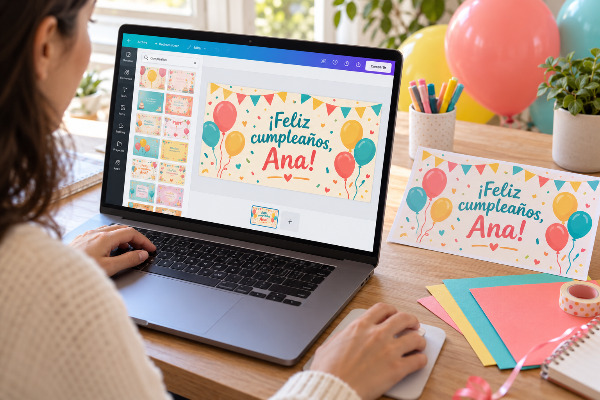
Un cartel llamativo es el punto focal perfecto para cualquier celebración, ya sea para dar la bienvenida a los invitados, enmarcar la mesa de postres o decorar un fondo para fotografías. Aprender cómo hacer un banner para fiesta en Canva te permite personalizar al máximo tu evento sin necesidad de contratar a un diseñador gráfico ni dominar programas complicados. En este tutorial, te mostraré paso a paso cómo utilizar esta plataforma gratuita para crear un diseño espectacular, configurarlo con las medidas correctas y dejarlo listo para una impresión impecable.
Qué necesitas antes de empezar
Para crear y preparar tu diseño sin contratiempos, asegúrate de contar con lo siguiente:
- Una cuenta de Canva: Puedes usar la versión web en tu computadora o la aplicación móvil. La versión gratuita es más que suficiente, aunque Canva Pro ofrece elementos adicionales.
- Medidas claras: Decide si harás un banner grande de lona (por ejemplo, 200 x 100 cm) o banderines individuales para imprimir en casa (tamaño carta o A4).
- Temática definida: Ten una idea de los colores principales y el estilo (infantil, elegante, rústico) para agilizar la búsqueda de elementos.
- Conexión a internet: Necesaria para guardar los cambios en la nube y descargar el archivo final.
Procedimiento paso a paso
- Crea un documento con las medidas correctas: Inicia sesión en Canva. En la pantalla principal, haz clic en el botón «Crea un diseño» ubicado en la esquina superior derecha. Si harás un cartel grande, selecciona «Tamaño personalizado», cambia la unidad de medida a «cm» y escribe tus dimensiones (por ejemplo, ancho: 200, alto: 100). Si harás banderines caseros, busca «Banderín» o elige el formato de documento A4.
- Elige una plantilla o un fondo: En el panel izquierdo, ve a la pestaña «Diseño». Puedes escribir palabras clave en el buscador como «banner cumpleaños», «fiesta» o «boda» para ver plantillas predeterminadas. Haz clic en una para aplicarla a tu lienzo. Si prefieres empezar desde cero, ve a «Fondo» o «Elementos» y selecciona un color sólido o una textura.
- Personaliza el texto: Haz clic sobre cualquier texto de la plantilla para editarlo con el nombre del festejado o tu mensaje de bienvenida. En la barra superior, puedes cambiar la tipografía, el tamaño, el color y añadir efectos visuales, como contornos o sombras, para que las letras resalten sobre el fondo.
- Añade elementos gráficos: Ve a la pestaña «Elementos» en el menú izquierdo y busca ilustraciones relacionadas con tu temática (por ejemplo, «globos», «estrellas», «flores»). Haz clic en los gráficos que te gusten para insertarlos en el diseño. Ajusta su tamaño tirando de las esquinas y acomódalos para equilibrar la composición.
- Verifica los márgenes de seguridad: En el menú superior, ve a «Archivo», luego a «Configuración de la vista» y activa la opción «Mostrar márgenes». Asegúrate de que los textos y elementos más importantes no queden fuera de esta línea punteada, ya que podrían cortarse durante la impresión o la colocación de ojillos metálicos.
- Descarga en formato de alta calidad: Una vez que estés conforme con tu diseño, haz clic en el botón «Compartir» en la esquina superior derecha y luego en «Descargar». En el menú desplegable de «Tipo de archivo», es crucial que selecciones PDF para impresión. Si tu diseño tiene varios banderines, asegúrate de descargar todas las páginas. Haz clic en «Descargar» para guardar el archivo en tu equipo.
Cómo comprobar que funcionó
Abre el archivo PDF descargado en tu computadora y haz un acercamiento (zoom) al 100% o más. Revisa que los textos no tengan errores ortográficos, que las imágenes no se vean borrosas o pixeladas y que todo esté dentro de los márgenes seguros. Un PDF nítido en pantalla garantiza una impresión de calidad en la lona o en el papel.
Errores frecuentes y soluciones
- El banner impreso se ve borroso o pixelado: Esto ocurre si descargaste el archivo en formato JPG o PNG con baja resolución, o si introdujiste medidas muy pequeñas al inicio. Solución: Configura siempre las medidas reales en centímetros desde el paso uno y descarga estrictamente en «PDF para impresión».
- Se cortaron letras al imprimir o poner la lona: Sucede por colocar información vital muy cerca de los bordes. Solución: Activa los márgenes en Canva y deja al menos 5 centímetros de espacio libre (respiración) alrededor de todo el perímetro del diseño.
- Los colores impresos se ven más apagados que en la pantalla: Las pantallas muestran colores en formato RGB (luz), mientras que las impresoras usan CMYK (tinta). Solución: Es un comportamiento normal. Para colores muy específicos, pide una prueba de color pequeña en la imprenta antes de imprimir el formato gigante.
Consejos útiles
Si vas a crear una guirnalda de banderines con una letra en cada uno, no crees un documento nuevo para cada letra. Diseña el primer banderín con la primera letra, y luego usa el botón «Duplicar página» (el ícono de dos hojas con un signo de más arriba del lienzo). Solo tendrás que cambiar la letra en cada página nueva, manteniendo la misma decoración y posición exacta para que toda la guirnalda luzca uniforme.
Preguntas frecuentes
¿Puedo llevar el diseño de Canva a cualquier imprenta?
Sí, la inmensa mayoría de las imprentas y centros de copiado aceptan archivos en formato PDF, que es el estándar de la industria. Solo diles el tamaño final en el que deseas imprimirlo y en qué material (papel couché, lona, vinil).
¿Tengo que pagar por usar las imágenes de Canva?
Canva tiene una enorme biblioteca de elementos gratuitos. Sin embargo, si eliges una imagen o tipografía que tiene el ícono de una corona (Pro), la plataforma te pedirá un pago individual al momento de descargar o te sugerirá una suscripción. Si no quieres pagar, simplemente reemplaza esos elementos por opciones gratuitas.
¿Qué material es mejor para imprimir mi diseño?
Si el cartel es grande (más de 1 metro) y estará en el exterior o colgado, la lona frontlit es la mejor opción por su resistencia. Si son banderines pequeños para armar en casa, utiliza una cartulina opalina o papel fotográfico de al menos 200 gramos para que tengan firmeza.
Dominar esta herramienta te abrirá un abanico de posibilidades creativas para todas tus celebraciones. Con tu archivo PDF listo, el último paso será llevarlo a imprimir y disfrutar viendo cómo tu propio diseño se convierte en el escenario principal para las fotos y recuerdos de un día inolvidable.